
PlainApp kan je foto's, video's en muziek rechtstreeks casten naar elke DLNA/UPnP-renderer op hetzelfde netwerk — een smart-tv, een streamingstick of een netwerkspeaker. Er is geen speciaal "Cast"-tabblad; in plaats daarvan zit een castknop in de schermen Afbeeldingen, Video's en Audio, zodat je nooit de galerij hoeft te verlaten om iets naar het grote scherm te sturen.
Casting gaat rechtstreeks van telefoon naar renderer via het lokale netwerk. Er is geen cloudrelais en geen transcoderingsserver in het midden — als je tv het bestand kan decoderen, speelt het af. Een "Nu afspelen"-balk geeft je afspeel-, pauze-, zoek- en verbreken-knoppen zolang de sessie duurt.
Belangrijkste mogelijkheden
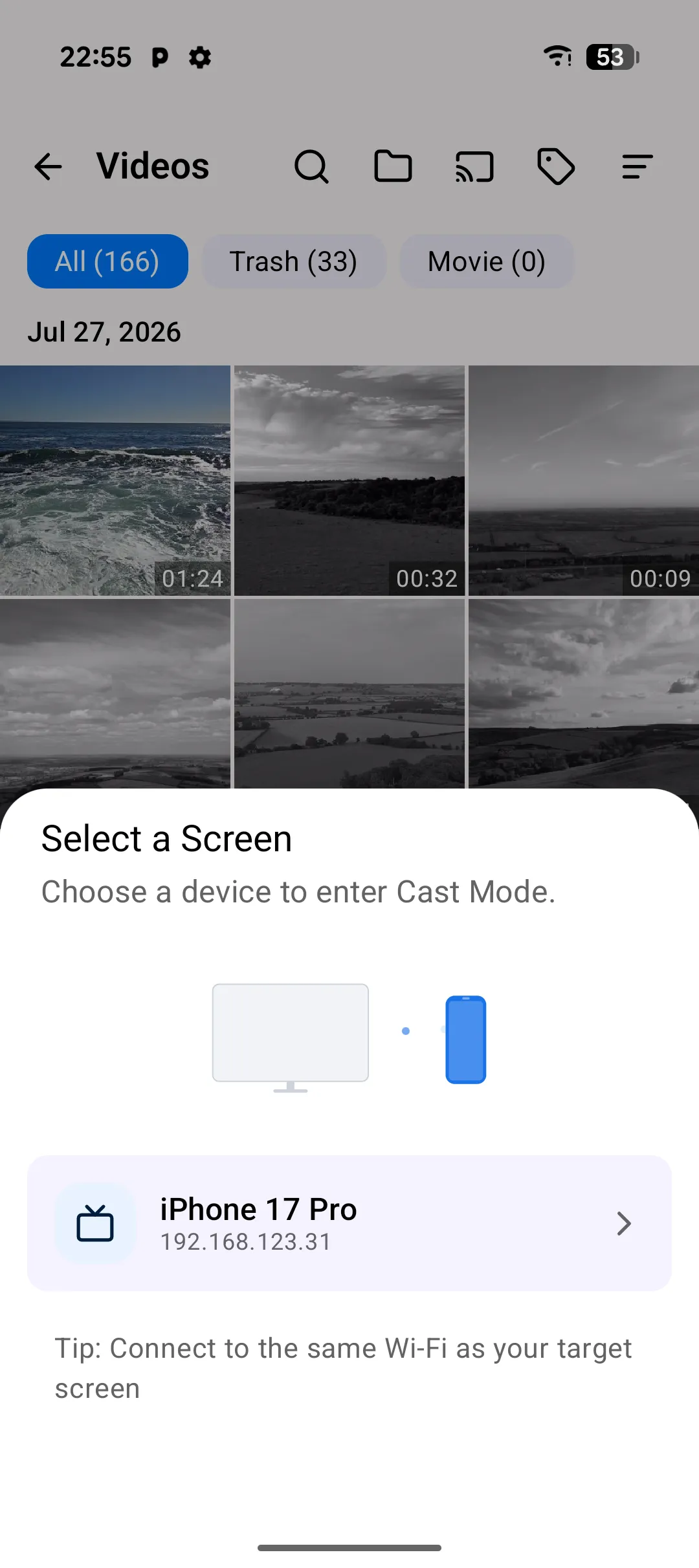
- Cast vanuit Afbeeldingen, Video's of Audio — open het cast-dialoogvenster vanuit een van de drie mediaschermen om nabijgelegen DLNA-renderers te ontdekken en de weergave te starten.
- Foto's, video's en muziek worden allemaal gecast — PlainApp koppelt de bestandsextensie aan de juiste DLNA-mediaklasse (muzieknummer, afbeelding of video) voordat de URL aan de renderer wordt doorgegeven.
- Nu afspelen-bediening — speel af, pauzeer en zoek in het huidige gecaste bestand rechtstreeks vanaf de telefoon.
- Achtergrondaudiocasting — cast een nummer en schakel naar een ander scherm; de audiocast-spelerbalk blijft actief.
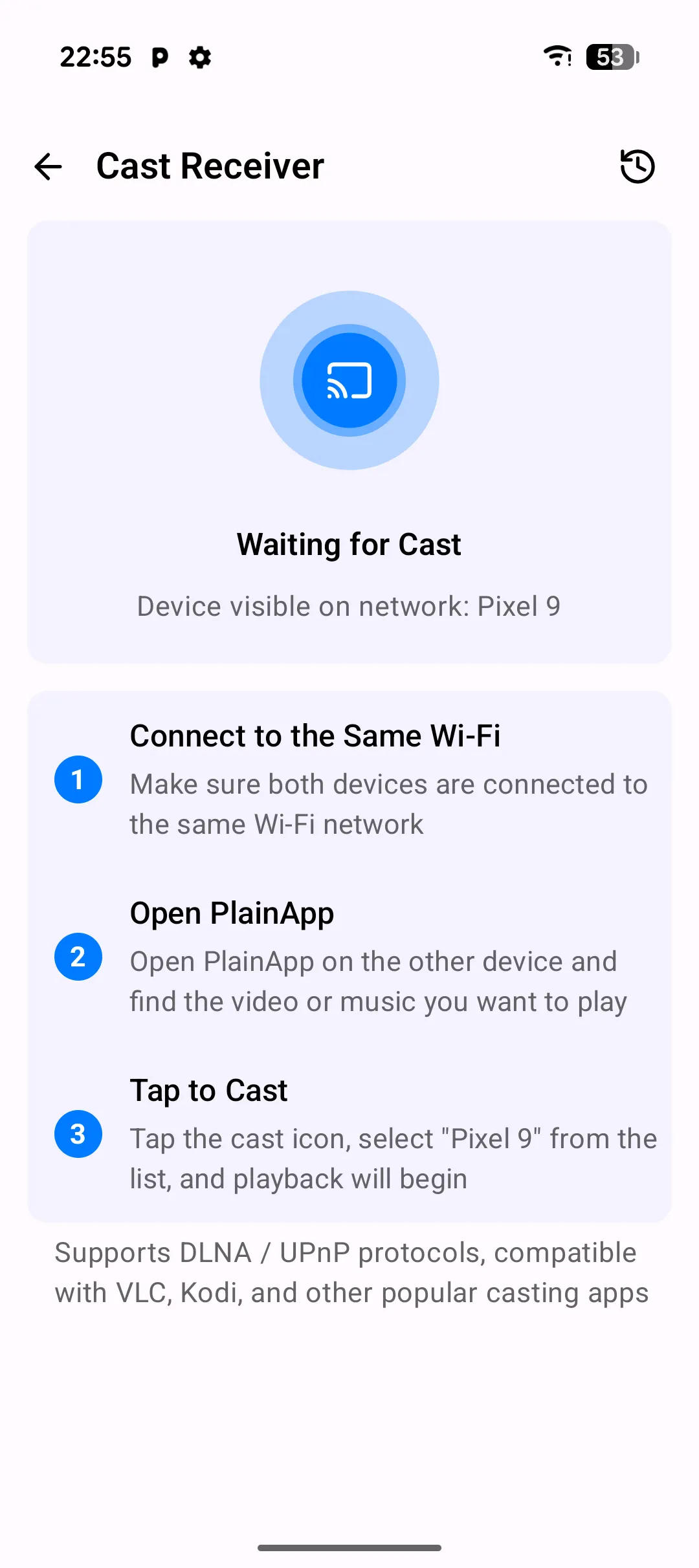
- DLNA-ontvangermodus — draai de richting om: schakel DLNA-ontvanger in vanaf het startscherm en PlainApp wordt zelf een ontdekkbare renderer, zodat een andere DLNA-zender (zoals een laptop) foto's, video of audio naar je telefoon kan casten.
Stappenplan
- Open Afbeeldingen, Video's of Audio vanaf het startscherm en kies iets dat je op het grote scherm wilt zien.
- Tik op het cast-pictogram om het apparaatdialoogvenster te openen. PlainApp scant het netwerk via SSDP en toont elke bereikbare DLNA-renderer.
- Kies een apparaat — de weergave start onmiddellijk op de renderer en er verschijnt een "Nu afspelen"-balk met afspeel-/pauze-/zoekbediening.
- Cast iets anders — open het cast-dialoogvenster opnieuw en kies een nieuw bestand; het vorige stopt en het nieuwe start.
- Verbind verbreken als je klaar bent om de renderer vrij te geven.
- Om een cast te ontvangen, schakel Cast-ontvanger in vanaf het startscherm — elke DLNA-zender op het netwerk kan nu naar je telefoon casten.
Tips & trucs
- Start voor muziek een cast en schakel naar een andere app — de cast blijft lopen en de audiocastbalk blijft bereikbaar.
- Als een video hapert op de tv, kan de renderer die codec waarschijnlijk niet decoderen — probeer een ander bestand of transcodeer het eerst op een computer.
- De DLNA-ontvangermodus is handig om een oude telefoon om te toveren tot een goedkope "smart display" voor het casten vanaf andere apparaten op het netwerk.
Privacy- en beveiligingsnotities
- Casten gebeurt rechtstreeks van telefoon naar renderer via het lokale netwerk. Er wordt geen media geüpload naar een cloudrelais.
- PlainApp transcodeert of hercodeert je media niet — het bestand wordt zoals het is aan de renderer doorgegeven.
- Ontdekking en casting werken volledig op het lokale netwerk. Er is geen internetverbinding vereist.
Gerelateerde functies
- Foto's, Video's & Muziek op Android — de schermen Afbeeldingen, Video's en Audio waarin de castknop zich bevindt.
- Bestandsbeheer op Android — blader door het bestandssysteem om media te vinden die niet in de galerij staat.
- Versleutelde P2P-chat op Android — een ander scherm dat rechtstreeks met andere apparaten op het lokale netwerk communiceert.