
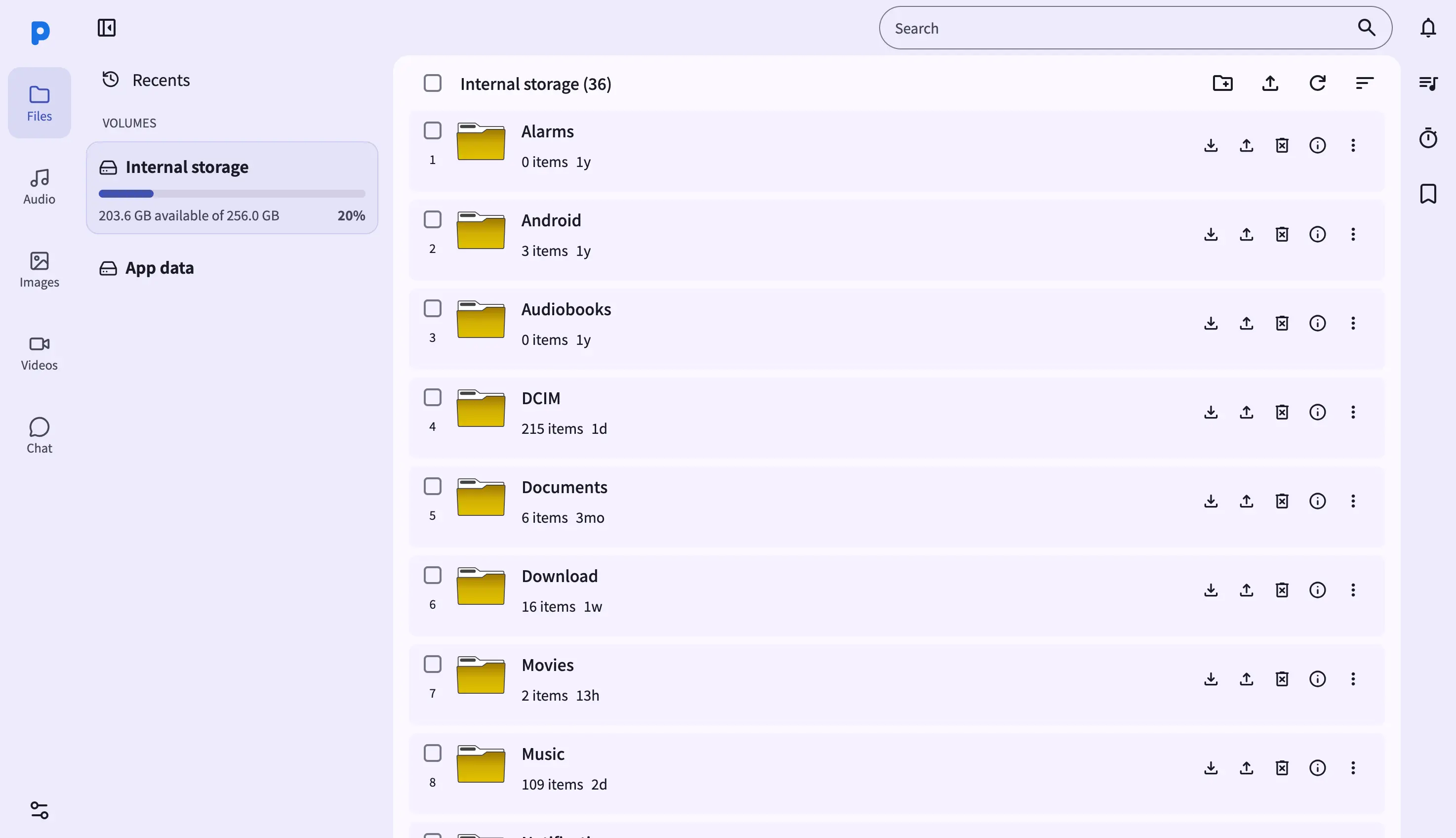
Webダッシュボードのファイルビューは、ラップトップやデスクトップのブラウザをAndroidスマートフォンの本格的なファイルマネージャーに変えます。PlainAppアプリに表示されるURL(例:https://192.168.1.50:8443/files)に同じWi-Fiネットワーク上のブラウザからアクセスすると、スマートフォン上のすべてのファイルがおなじみの2ペインレイアウトで表示されます。
ダッシュボードはスマートフォンから直接提供される静的Webアプリとして動作するため、間にクラウド中継はありません。ブラウザは暗号化されたTLS接続を介してスマートフォンと通信します。小さなテキストファイルから4GBの動画まで、すべてのバイトがローカルネットワーク上に留まります。
主な機能
- デスクトップグレードのファイルテーブル — 右上の並び替えボタンをクリックして、ファイルを簡単に整理できます。名前、サイズ、更新日での並び替えに対応。
- ドラッグ&ドロップアップロード — コンピューターからブラウザウィンドウに直接ファイルをドロップして、現在のフォルダーにアップロードできます。
- 複数選択と一括操作 — Shift+クリックで範囲選択、Ctrl/Cmd+クリックで個別アイテムを選択。画面上部にダウンロード、コピー、切り取り、削除のアクションがある選択ツールバーが表示されます。
- 内蔵ビューアー — 画像、音声、動画ファイルをクリックすると、ファイルページから離れることなくモーダルビューアーで開けます。
- パスパンくずリスト — テーブル上部のパンくずリストに現在の場所が表示されます。任意のセグメントをクリックして戻れます。
操作手順
- 左サイドバーから「ファイル」ページを開きます。初回訪問時は、ルートフォルダーが表示された内部ストレージに移動します。
- フォルダーをクリックして中に入ります。パンくずリストが更新され、テーブルにフォルダーの内容が表示されます。
- ファイルをアップロードするには、コンピューターからブラウザウィンドウにドラッグします。テーブル周辺にドロップゾーンが表示され、ファイルを離すとアップロードが開始されます。
- ファイルをダウンロードするには、1つ以上のアイテムを選択し、選択ツールバーのダウンロードをクリックします。単一ファイルは直接ダウンロードされ、複数ファイルはその場でZIP圧縮されます。
- 現在のフォルダーを検索するには、右上の検索ボックスを使用します。入力に応じてリストがフィルタリングされます。
ヒントとコツ
- キーボードショートカット:
/で検索ボックスにフォーカス、Ctrl/Cmd+Aですべて選択、Deleteで選択したものをゴミ箱に移動します。 - 中断されたアップロードを再開するには、同じファイルを再度ドラッグします。PlainAppが部分アップロードを検出し、中断したところから続行します。
関連機能
- Androidのファイル管理 — コンピューターが手元にないときに使う、スマートフォン上のファイルマネージャーUIです。
- Webダッシュボードの写真、動画、音楽 — ブラウザでメディアファイルを閲覧するための専用ギャラリービューです。
- WebダッシュボードのMarkdownノート — ブラウザでライブMarkdownプレビューを使いながらノートを書けます。