
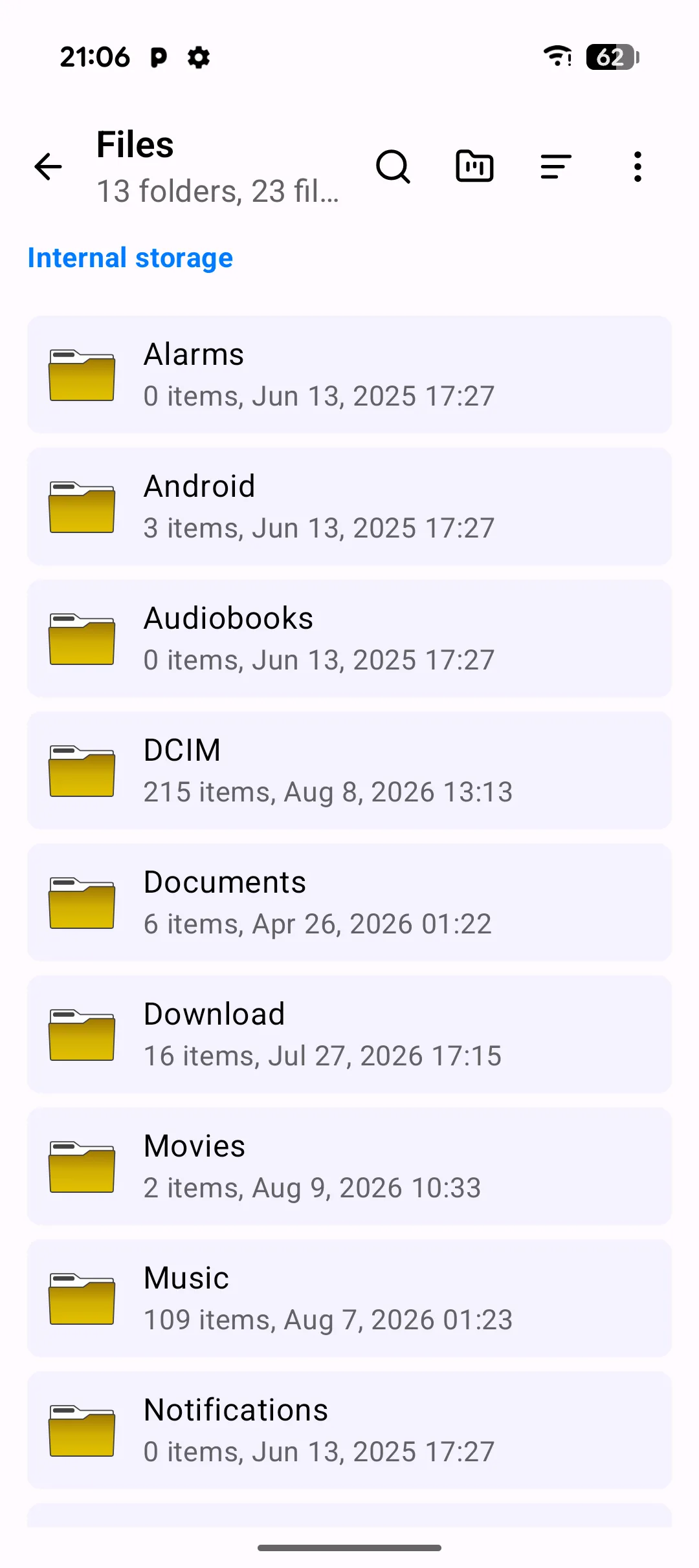
ファイル画面はPlainAppのAndroid UIの拠点です。クラウドではなくスマートフォン上に存在する本格的なファイルマネージャーです。内部ストレージやPlainApp自身のアプリデータを参照したり、お気に入りフォルダーにすぐにジャンプしたり、写真をプレビューしたり、アプリから離れることなく音楽を再生したりできます。
クラウドファイルマネージャーとは異なり、表示されるすべてのバイトはスマートフォンに留まります。PlainAppはフォルダーを開いたときにのみファイルシステムを読み取り、リモートサーバーでインデックス化、アップロード、キャッシュされることはありません。そのため、ファイル画面は低速なストレージカードを搭載した安価なスマートフォンでも高速に動作し、ファイルは自分だけのものにとどまります。
主な機能
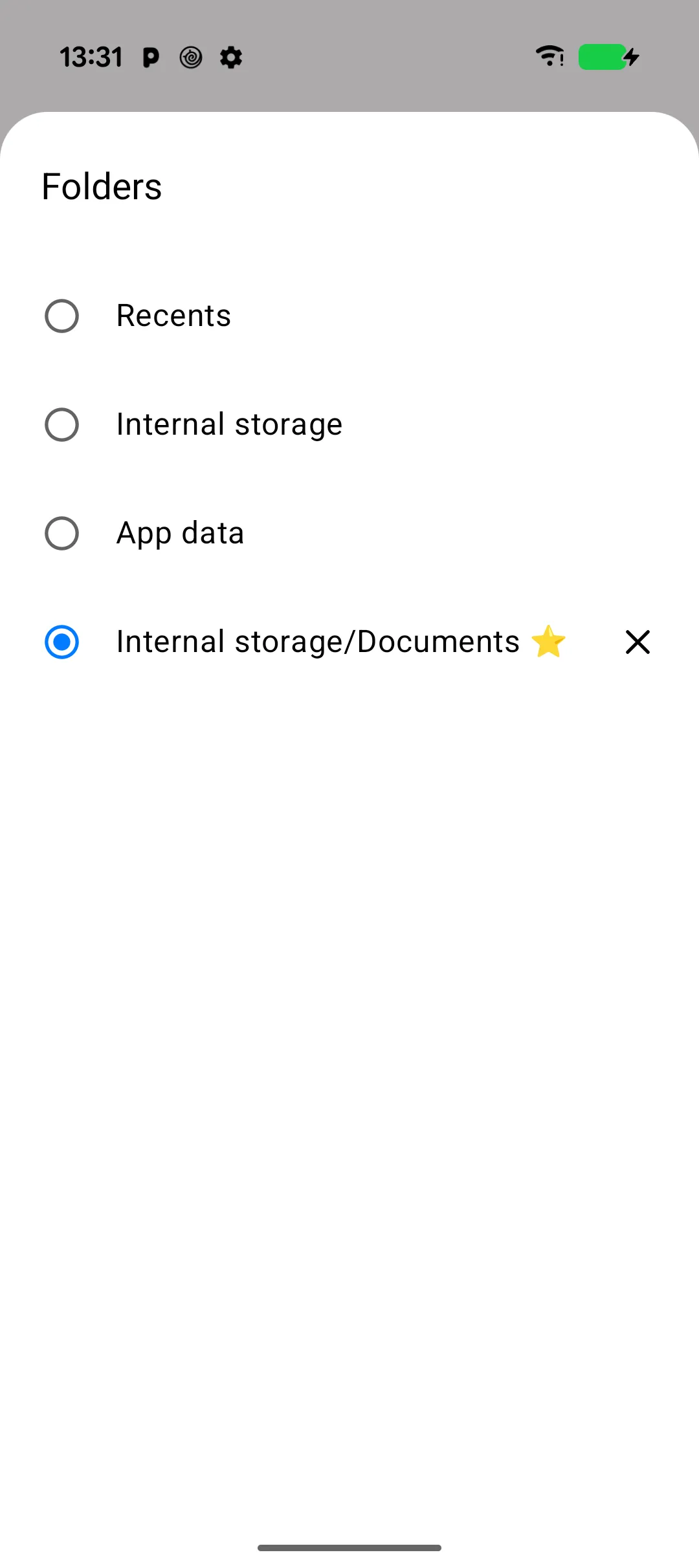
- クイックフォルダー切り替え — 上部バーのフォルダーカンバンアイコンをタップしてフォルダーシートを開きます。最近使用したもの、内部ストレージ、アプリデータ、お気に入りに登録したフォルダーがラジオボタン付きでリストされ、そこに直接ジャンプできます。
- お気に入りフォルダー — 詳細シートからフォルダーに星を付けると、フォルダースイッチャーにピン留めされ、ワンタップでアクセスできるようになります。エントリ横の**×**ボタンで削除できます。
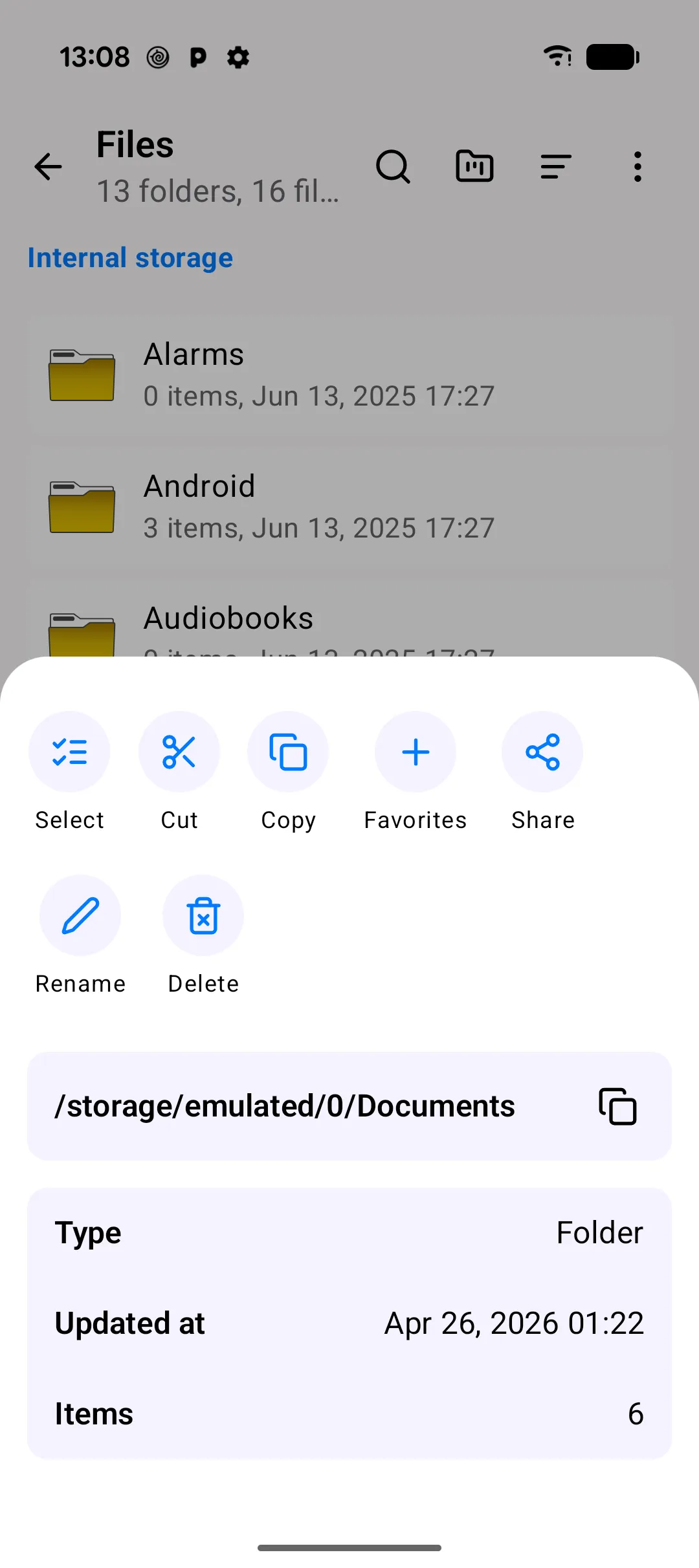
- 長押しで完全なファイル詳細 — ファイルまたはフォルダーを長押しすると、ボトムシートが開き、完全なパス(コピーボタン付き)、タイプ、サイズ、作成日時/更新日時、フォルダーの場合はアイテム数、およびクイックアクションが表示されます。
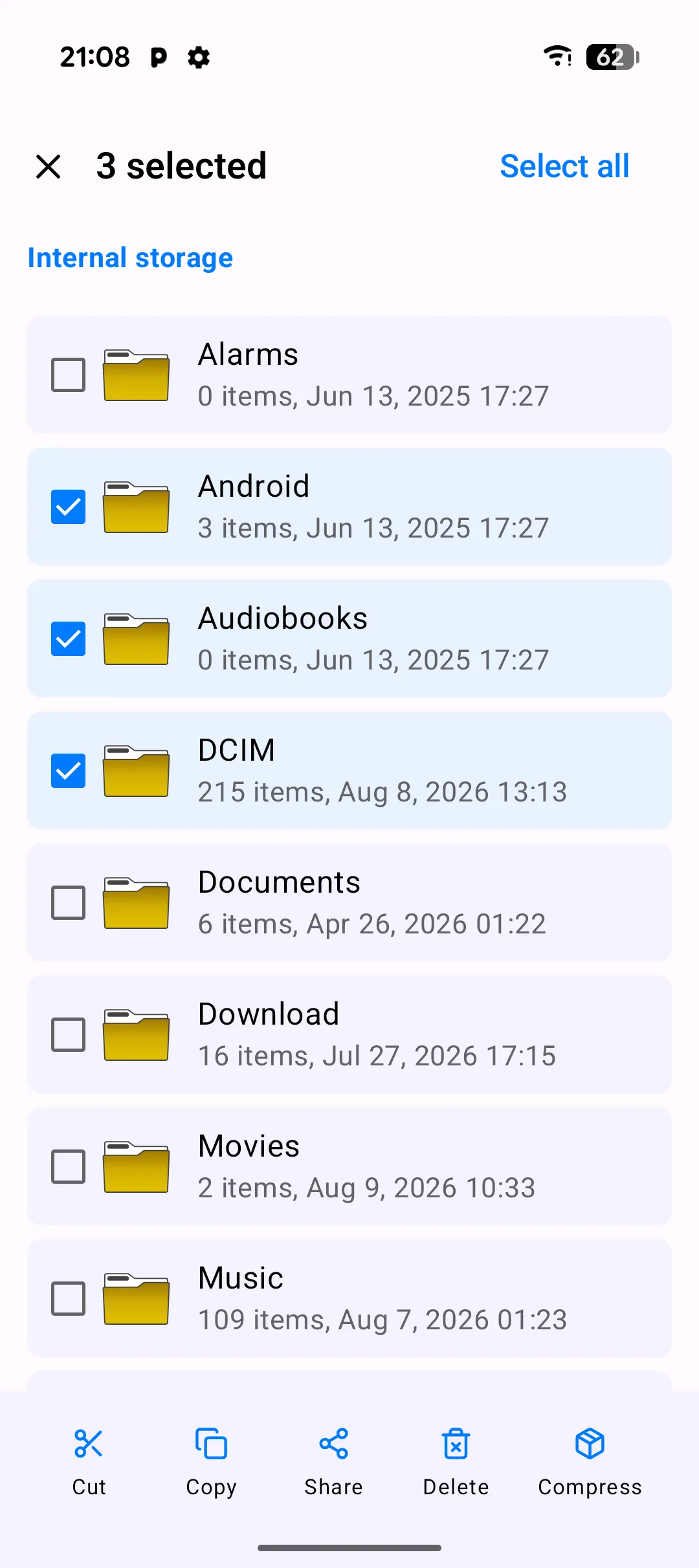
- 本格的なアクションバー付き複数選択 — 選択モードに入ると、切り取り、コピー、共有、削除、ZIP圧縮を複数のアイテムに同時に実行できます。1つのアイテムのみ(または
.zipファイルが1つ)選択された場合、名前変更と解凍が自動的に表示されます。 - 切り取り/コピーと貼り付け — ファイルの切り取りまたはコピーを行うと、画面下部に貼り付けバーが表示されます。目的のフォルダーに移動して貼り付けをタップすると、移動またはコピーが完了します。
- 仮想フォルダーとしてのZIPアーカイブ —
.zipファイルをタップすると、通常のフォルダーのように内容を参照できます。内部の画像や動画はオンデマンドでキャッシュに抽出され、実際のサムネイルとズームインプレビューアーが利用できます。 - 一般的なタイプすべてに対応した内蔵ビューアー — 画像と動画はズーム変形アニメーション付きで開き、音声ファイルはリスト行内にインラインミニプレーヤー(フルスクリーンプレーヤーもあり)が表示され、テキストファイルはテキストビューアーで開き、PDFは内蔵PDFビューアーで開きます。その他はシステムの「アプリで開く」選択画面にフォールバックします。
- 検索、並び替え、隠しファイル — 検索は現在のフォルダーに範囲が限定され、並び替え順(名前、サイズ、日付)はセッションをまたいで記憶され、オーバーフローメニューの「隠しファイルを表示」トグルで必要なときにドットファイルを表示できます。
- フォルダーとファイルの作成 — オーバーフローメニューから、現在のディレクトリに直接新しい空のフォルダーやファイルを作成できます。
詳しく見る
フォルダースイッチャーでどこにでもジャンプ
別の場所を確認したいときに、毎回パンくずリストをルートまで戻る必要はありません。フォルダーカンバンアイコンを開くとフォルダーシートが表示され、最近使用したもの、内部ストレージ、アプリデータ、お気に入りに登録したすべてのフォルダーがリストされます。選択するとPlainAppが直接そこに移動します。よく使うフォルダー(ダウンロードや仕事のプロジェクトフォルダーなど)を詳細シートから星付けすると、ここに⭐付きで表示され、**×**をタップするだけで削除できます。
すべての詳細は長押しひとつで
ファイルやフォルダーを長押しすると、ボトムシートがスライドアップして必要な情報すべてが表示されます。完全なパス(ワンタップコピーボタン付き)、ファイルタイプ、サイズ、作成日時/更新日時、フォルダーの場合はアイテム数、さらに選択、切り取り、コピー、お気に入り、共有、アプリで開く、ZIP圧縮、名前変更、削除のクイックアクションが含まれます。別の「プロパティ」画面を探す必要はありません。
実際に仕事をする複数選択
複数のファイルとフォルダーを選択すると、下部アクションバーに切り取り、コピー、共有、削除、ZIP圧縮が表示されます。デスクトップファイルマネージャーに期待するすべての機能がスマートフォン上で利用できます。上部バーのワンタップでフォルダー内のすべてのアイテムを選択できます。1つのアイテムだけを選択すると、追加のアクションが自動的に解除されます。名前変更、そしてそれが.zipの場合は解凍も利用できます。
切り取り、コピー、貼り付け — デスクトップのように
選択範囲を切り取りまたはコピーすると、貼り付けバーが画面下部に表示されます。どこにでも移動して(数フォルダー深くでも)、貼り付けをタップして移動またはコピーを完了します。Windows ExplorerやmacOS Finderとまったく同じように動作します。Android上で。
アプリから離れずにZIPファイル
.zipアーカイブをタップすると、PlainAppは内容をストレージに展開する代わりに、閲覧可能な仮想フォルダーとして開きます。内部の写真や動画は実際のサムネイルが表示され(オンデマンドでキャッシュに抽出)、通常のファイルと同じズームインプレビューアーで開きます。アーカイブ全体を展開する必要がある場合は、選択して解凍をタップします。共有前にファイルを圧縮する必要がある場合は、選択してZIP圧縮をタップします。
そのまま再生されるメディア
写真や動画をタップすると、スムーズなズームイン遷移でフルスクリーンプレビューが開きます。音声ファイルをタップすると即座に再生が開始され、コンパクトなプログレスバーと再生/一時停止ボタンがリストのその行の下に表示されます。それをタップすると、通常のコントロールを備えたフルスクリーンプレーヤーに展開されます。
何でも見つけて、好きなように並び替え
検索アイコンで現在のフォルダーを入力に応じてフィルタリングします。並び替えボタンで名前、サイズ、日付で並べ替えられ、PlainAppは次回のために選択を記憶します。
隠しファイルとクイック作成
オーバーフローメニュー(⋮)には、ドットファイルを表示するための隠しファイルを表示スイッチと、その場で新しいものを作成するためのフォルダーを作成とファイルを作成のショートカットがあります。
操作手順
- 下部ナビゲーションバーから「ファイル」タブを開きます。内部ストレージに移動し、パンくずリストが現在位置を上部に表示します。
- フォルダーカンバンアイコンをタップして、パンくずをひとつずつ移動することなく、最近使用したもの、内部ストレージ、アプリデータ、お気に入りフォルダー間をジャンプします。
- ファイルまたはフォルダーを長押しして詳細シートを開き、お気に入りに登録したり、共有、ZIP圧縮、名前変更、削除などのクイックアクションを実行します。
- 「選択」をタップするか(長押し後にアイテムをタップし続ける)、複数選択モードに入ります。上部バーのすべて選択を使用し、下部アクションバーから切り取り、コピー、共有、削除、圧縮、名前変更を実行します。
- 切り取りまたはコピーを実行し、目的のフォルダーに移動して、画面下部に表示される貼り付けバーを使用して移動またはコピーを完了します。
- 検索アイコンをタップして現在のフォルダーを名前でフィルタリングするか、並び替えやオーバーフローメニューのアイコンを使用して並び替え順を変更したり、隠しファイルを表示したり、新しいフォルダーやファイルを作成したりします。
ヒントとコツ
- 複数選択モードで単一の
.zipファイルを選択すると、元のファイルの隣に展開する解凍ボタンが表示されます。 - 1つ以上のファイルを選択してZIP圧縮をタップすると、同じフォルダーに新しい
.zipアーカイブとして圧縮されます。ファイルのバッチを共有する前に便利です。 .zipファイルをタップすると(複数選択モード外)、展開する代わりに閲覧可能な仮想フォルダーとして開かれます。アーカイブ内から画像や動画をプレビューしたり、他のファイルを開いたりできます。- 音声ファイルをタップして再生を開始すると、ミニプログレスバーと再生/一時停止がリストのその行の下に直接表示され、タップするとフルスクリーンプレーヤーが開きます。
- 名前変更アクションは、1つのアイテムのみが選択されている場合にのみ表示され、バッチ全体を誤って名前変更することを防ぎます。
- 最もよく使うフォルダーに星を付けて、フォルダースイッチャーでいつでもワンタップでアクセスできるようにしましょう。毎日同じパスを移動する必要はもうありません。
プライバシーとセキュリティについて
- ファイルの内容がログに記録されることはありません。ファイルメタデータ(名前、サイズ、MIMEタイプ)のみがオプションのクラッシュレポートに表示されますが、それもオプトインした場合のみです。
- ファイルの削除は、システムディレクトリ(
/system、/data、/procなど)や選択したフォルダーをエスケープしようとするパスに触れないようにするパスバリデーターによって保護されているため、バッチ削除で誤ってストレージ外のものを消去することはありません。 - ファイル画面は完全にオフラインで動作します。ファイルの参照、コピー、名前変更、ZIP圧縮、プレビューにネットワーク接続は必要ありません。
関連機能
- Webダッシュボードのファイル管理 — ラップトップのブラウザからアクセスできる、同じファイルシステムです。
- Androidの写真、動画、音楽 — メディアファイル専用のギャラリービューです。
- Androidの暗号化P2Pチャット — サーバーを介さずに、別のPlainAppデバイスに直接ファイルを送信します。