
PlainAppは、写真、動画、音楽を同じネットワーク上のDLNA/UPnPレンダラー(スマートテレビ、ストリーミングスティック、ネットワークスピーカーなど)に直接キャストできます。専用の「キャスト」タブはなく、代わりに画像、動画、音声の各画面内にキャストボタンが配置されているため、閲覧中のギャラリーから離れることなく、大画面にコンテンツを送信できます。
キャストはスマートフォンからレンダラーへ、ローカルネットワーク経由で直接行われます。間にクラウド中継やトランスコードサーバーはありません。テレビがファイルをデコードできれば、そのまま再生されます。セッションが続いている間は、再生中のバーで再生、一時停止、シーク、切断ボタンが利用できます。
主な機能
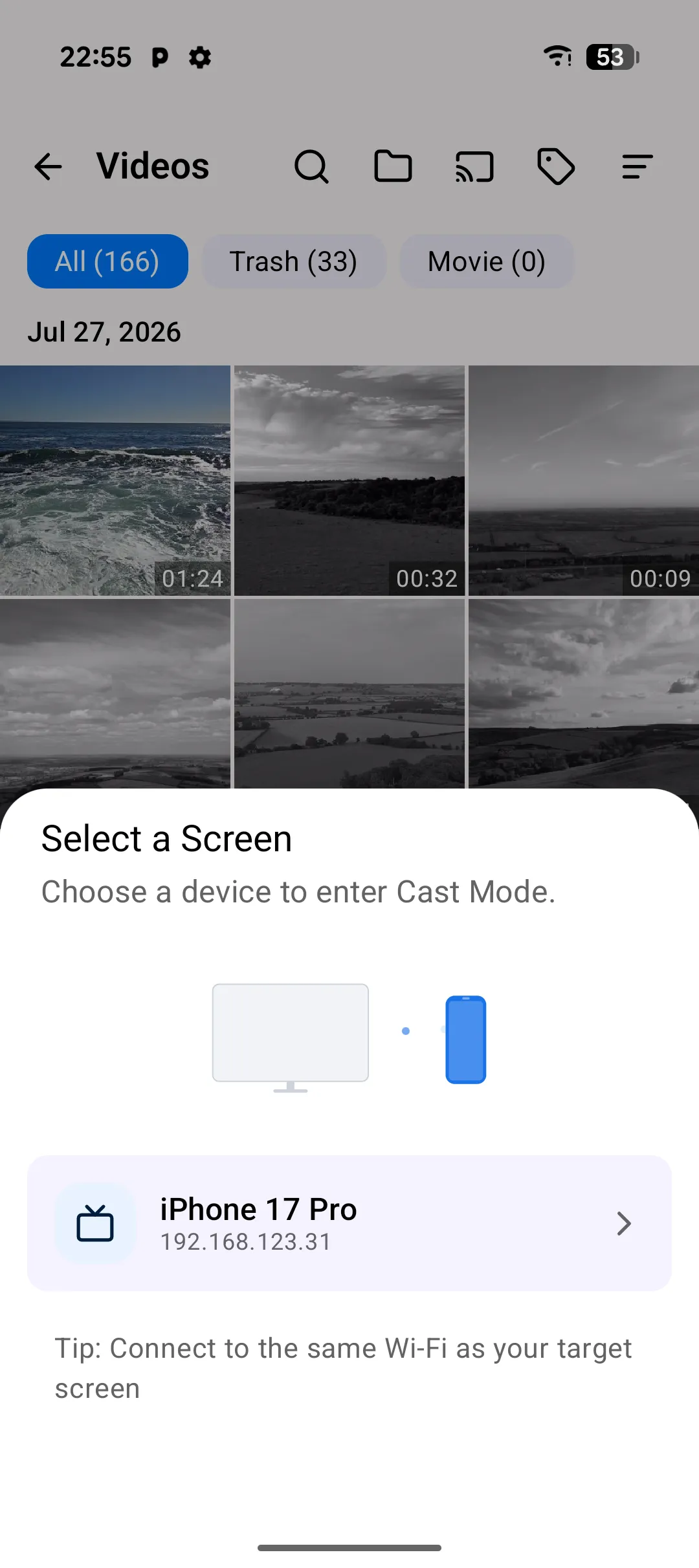
- 画像、動画、音声からのキャスト — 3つのメディア画面のいずれかからキャストダイアログを開き、近くのDLNAレンダラーを検出して再生を開始します。
- 写真、動画、音楽のすべてをキャスト — PlainAppは、ファイル拡張子を適切なDLNAメディアクラス(音楽トラック、画像、動画)にマッピングしてから、URLをレンダラーに渡します。
- 再生中のコントロール — スマートフォンから、現在キャスト中のファイルの再生、一時停止、シークが可能です。
- バックグラウンド音声キャスト — 曲をキャストして他の画面に切り替えても、音声キャストプレーヤーバーは動作し続けます。
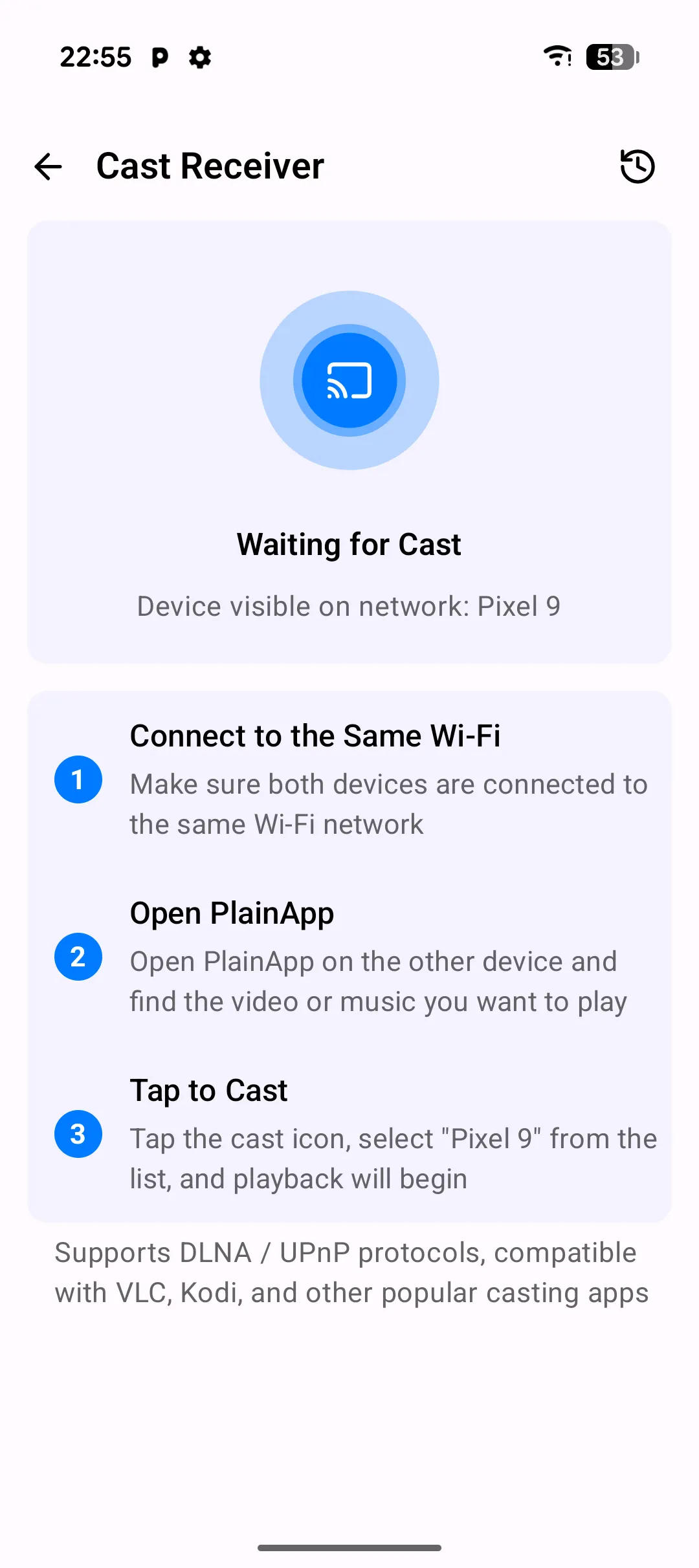
- DLNAレシーバーモード — 方向を逆にします。ホーム画面からDLNAレシーバーを有効にすると、PlainApp自体が検出可能なレンダラーになり、別のDLNA送信元(ラップトップなど)がスマートフォンに写真、動画、音声をキャストできるようになります。
操作手順
- ホーム画面から画像、動画、音声を開き、大画面で見たいものを選びます。
- キャストアイコンをタップしてデバイスダイアログを開きます。PlainAppがSSDPでネットワークをスキャンし、到達可能なすべてのDLNAレンダラーをリストアップします。
- デバイスを選択 — レンダラーで再生が即座に開始され、再生中バーに再生/一時停止/シークコントロールが表示されます。
- 別のコンテンツをキャスト — キャストダイアログを再度開いて新しいファイルを選ぶと、前のファイルが停止し、新しいファイルが開始されます。
- 切断してレンダラーを解放します。
- 代わりにキャストを受信するには、ホーム画面からキャストレシーバーをオンにします。ネットワーク上の任意のDLNA送信元がスマートフォンにキャストできるようになります。
ヒントとコツ
- 音楽の場合は、キャストを開始してから別のアプリに完全に切り替えても、キャストは継続され、音声キャストバーにはアクセス可能なままです。
- テレビで動画がカクつく場合、レンダラーがそのコーデックをデコードできない可能性があります。別のファイルを試すか、事前にコンピューターでトランスコードしてください。
- DLNAレシーバーモードは、古いスマートフォンをネットワーク上の他のデバイスからキャストするための安価な「スマートディスプレイ」として活用するのに便利です。
プライバシーとセキュリティについて
- キャストはスマートフォンからレンダラーへ、ローカルネットワーク経由で直接行われます。メディアがクラウド中継にアップロードされることはありません。
- PlainAppはメディアをトランスコードしたり再エンコードしたりしません。ファイルはそのままレンダラーに渡されます。
- 検出とキャストはすべてローカルネットワーク上で動作します。インターネット接続は必要ありません。
関連機能
- Androidの写真、動画、音楽 — キャストボタンが配置されている画像、動画、音声の各画面です。
- Androidのファイル管理 — ギャラリーにないメディアを探すためのファイルシステムブラウザーです。
- Androidの暗号化P2Pチャット — ローカルネットワーク上の他のデバイスと直接通信する別の画面です。