
La scheda Note è l'editor markdown integrato di PlainApp. È un luogo leggero per tenere frammenti di codice, appunti di riunioni, un diario o qualsiasi altra cosa che stia in un file di testo — senza saltare tra tre app diverse. Le note vivono sul telefono, si sincronizzano sulla tua rete locale quando usi il pannello web e non toccano mai un server cloud che non controlli.
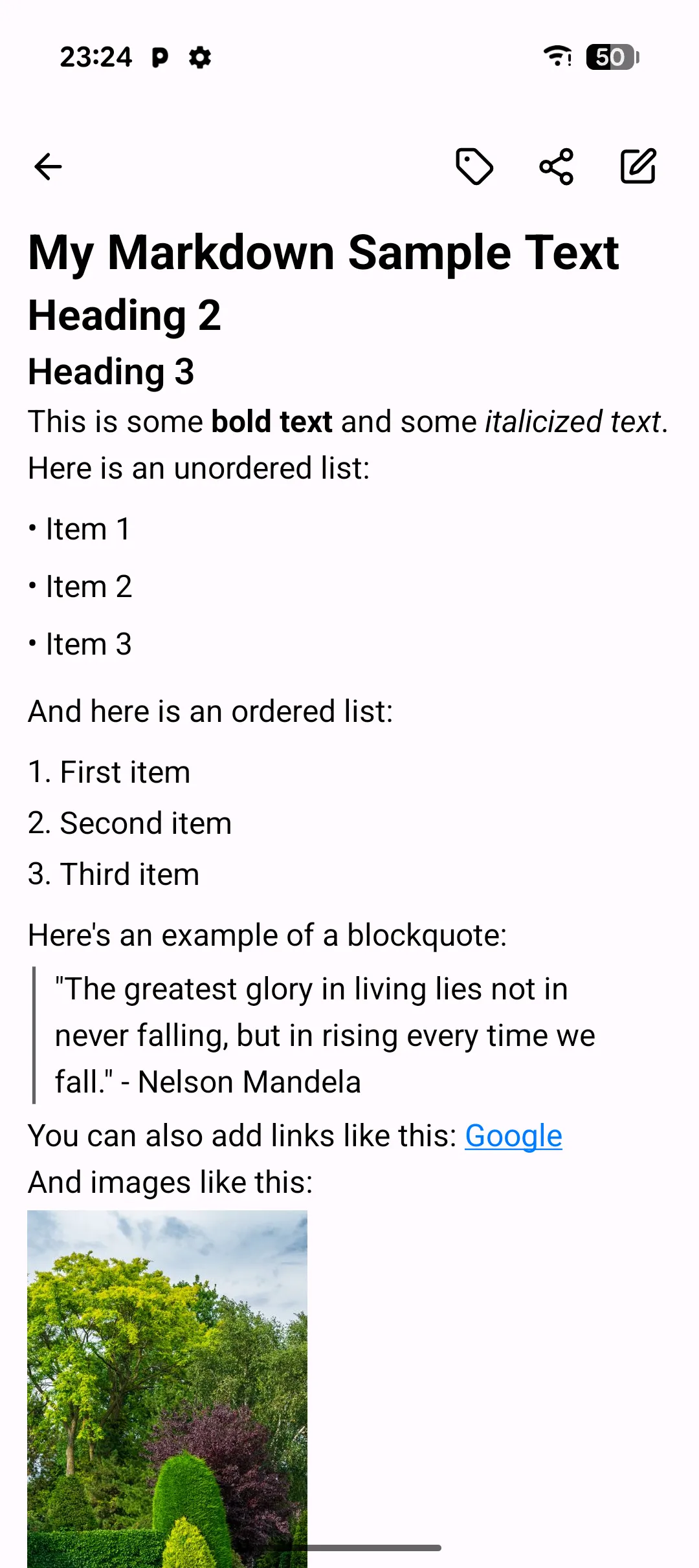
L'editor segue le convenzioni Material 3, quindi il vocabolario dei gesti è lo stesso del resto dell'app: tieni premuto per la selezione multipla, tocca il FAB per creare. Un singolo tocco passa l'intero editor dal markdown grezzo a un'anteprima renderizzata — non c'è una modalità a schermo diviso, solo un rapido interruttore così puoi controllare la formattazione senza perdere il posto. Il file sottostante è testo semplice, leggibile in qualsiasi editor se smetti di usare PlainApp.
Funzionalità principali
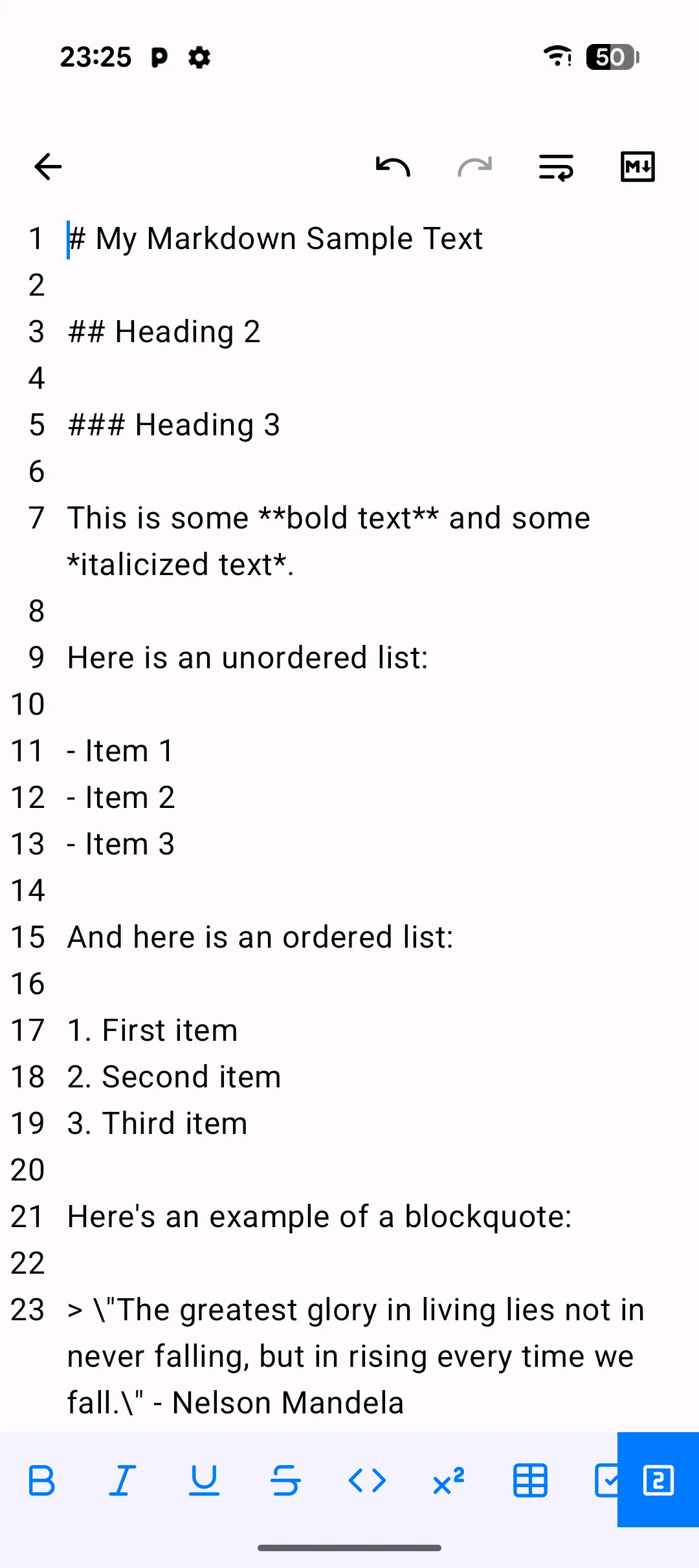
- Editor markdown con interruttore di anteprima — scrivi in markdown semplice, poi tocca l'icona di anteprima per passare all'output renderizzato. Supporta intestazioni, elenchi, blocchi di codice, tabelle, collegamenti e formattazione in linea.
- Annulla/ripeti — pulsanti dedicati nella barra superiore che avanzano e indietreggiano nella cronologia delle modifiche all'interno della sessione corrente.
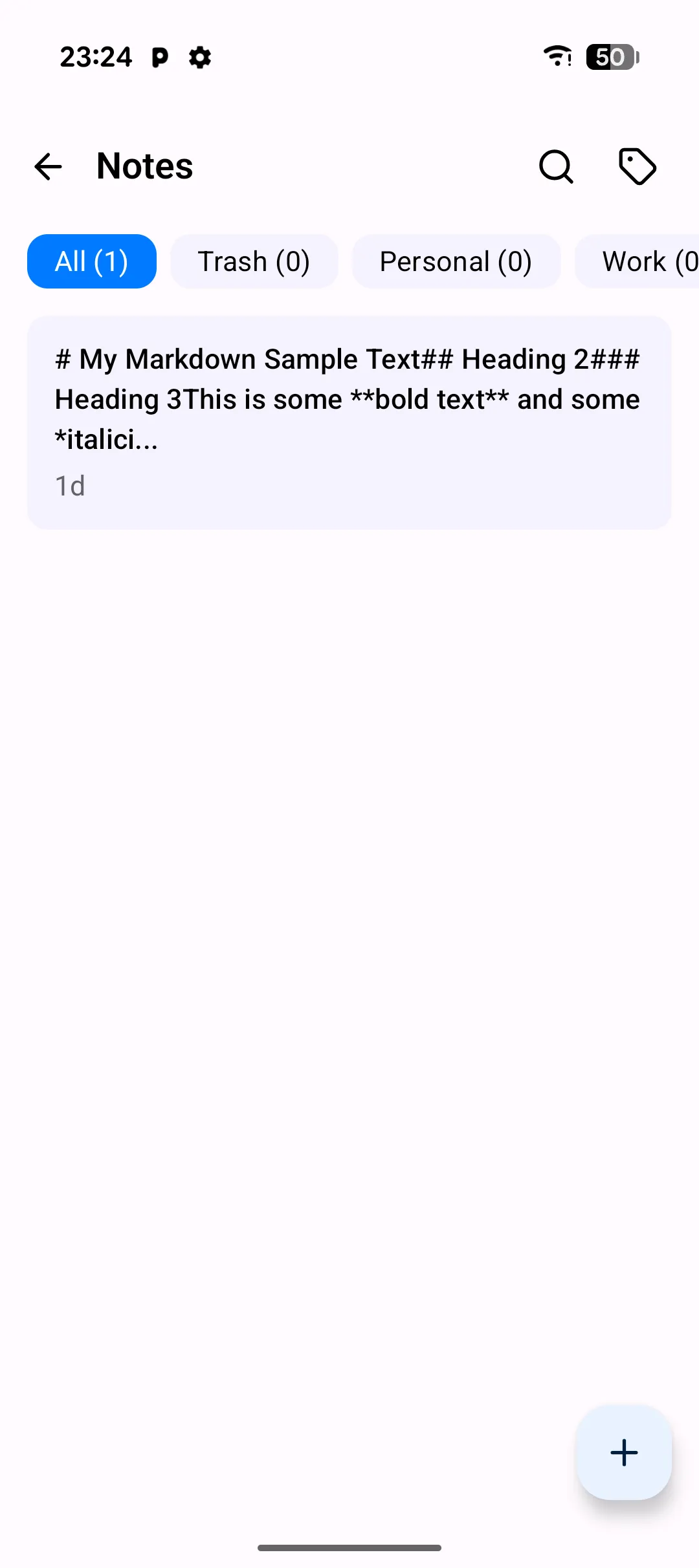
- Organizzazione con etichette — applica una o più etichette a ogni nota e filtra l'elenco dalla riga dei chip. Le etichette sono codificate per colore e condivise con il pannello web.
- Ricerca full-text — la casella di ricerca nella barra superiore esamina titoli e corpi delle note.
- Cestino e ripristino — le note eliminate vengono spostate in una scheda cestino prima della rimozione permanente. Ripristina individualmente o in blocco.
- Azioni in blocco con selezione multipla — tieni premuta una nota per entrare in modalità di selezione, poi etichetta, cestina o ripristina in blocco la selezione in una volta.
- Auto-salvataggio, sempre — le modifiche vengono salvate automaticamente circa 200 ms dopo che smetti di digitare. Non c'è un pulsante di salvataggio e niente da perdere.
Procedura guidata
- Apri la scheda Note dalla schermata Home. L'elenco mostra le tue note modificate più di recente, con titolo, estratto, etichette e ora di modifica.
- Tocca il pulsante + per creare una nuova nota. L'editor si apre con un titolo vuoto e un corpo vuoto, pronto per digitare.
- Scrivi markdown — usa
#per le intestazioni,-per gli elenchi, tripli backtick per i blocchi di codice. - Tocca l'icona di anteprima per vedere la versione renderizzata, e toccala di nuovo per tornare alla modifica.
- Applica un'etichetta dalla riga dei chip sopra l'editor. Scegli un'etichetta esistente o scrivine una nuova; le etichette si salvano automaticamente quando esci dalla nota.
- Cerca tra le note toccando l'icona di ricerca nella barra superiore e digitando una query. L'elenco si filtra alle note il cui titolo o corpo contiene il termine.
Suggerimenti e trucchi
- Tieni premuta una nota per entrare in modalità di selezione, poi tocca altre note per etichettarle o cestinarle in blocco insieme.
- I blocchi di codice con un suggerimento di lingua (ad es.
```rust) ottengono l'evidenziazione della sintassi nell'anteprima. - Se hai bisogno di estrarre una nota come file
.md, fallo dal pannello web — l'esportazione non è ancora disponibile sul telefono stesso. - Annulla/ripeti copre solo la sessione di modifica corrente — chiudere e riaprire una nota avvia una nuova cronologia.
Note su privacy e sicurezza
- Le note sono memorizzate nel database locale dell'app PlainApp sul telefono, come testo semplice. Niente viene caricato a meno che tu non ti connetta esplicitamente tramite il pannello web.
- Il contenuto delle note non viene mai registrato. I rapporti di crash, se acconsenti, contengono solo conteggi e timestamp — non il testo del corpo.
- La schermata Note funziona completamente offline. Creare, modificare, etichettare e cercare funzionano tutti senza una connessione di rete.
Funzionalità correlate
- Note Markdown nel Pannello Web — lo stesso archivio di note, con esportazione in
.mde incollaggio di immagini, modificato da un browser. - Gestione File su Android — sfoglia e gestisci i file esportati dal pannello web.
- Chat P2P Crittografata su Android — condividi il contenuto di una nota con un altro dispositivo PlainApp tramite un canale crittografato.