
वेब डैशबोर्ड में Chat दृश्य PlainApp के पीयर-टू-पीयर मैसेंजर को एक ही नेटवर्क पर किसी भी ब्राउज़र पर लाता है। लेआउट एक परिचित दो-फलक है: बाईं ओर पीयर सूची, दाईं ओर बातचीत। सूची से कोई पीयर या चैनल चुनें और बातचीत मैसेज बबल, फ़ाइल अटैचमेंट और फलक के शीर्ष पर एक एन्क्रिप्शन बैनर के साथ लोड होती है।
फ़ोन चैट सत्र होस्ट करता है; ब्राउज़र इसके लिए एक रिमोट UI है। जब आप कोई मैसेज भेजते हैं, तो फ़ोन इसे पीयर की कुंजी से एन्क्रिप्ट करता है और सबसे अच्छे उपलब्ध ट्रांसपोर्ट पर प्रेषित करता है। जब कोई मैसेज आता है, तो फ़ोन इसे डिक्रिप्ट करता है और WebSocket पर ब्राउज़र को भेजता है। आपका लैपटॉप कभी भी पीयर की एन्क्रिप्शन कुंजियां नहीं रखता — वे डिवाइस-बद्ध रहती हैं।
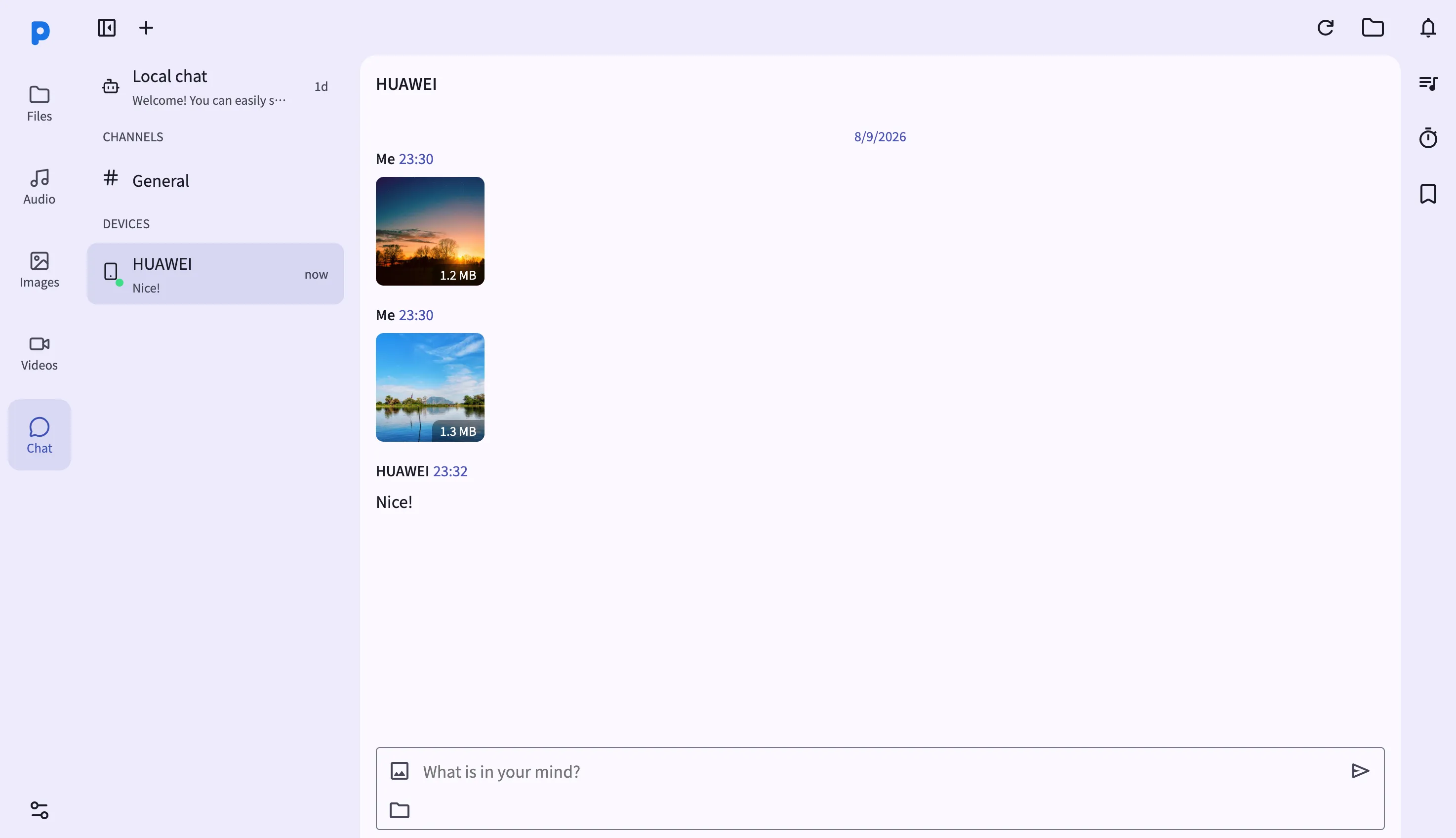
मुख्य क्षमताएं
- दो-फलक लेआउट — बाईं ओर पीयर और चैनल सूची, दाईं ओर सक्रिय बातचीत। फलकों को अपनी पसंद के अनुसार आकार दें।
- मल्टी-पीयर समर्थन — हर पेयर किया गया पीयर और हर जुड़ा चैनल साइडबार में दिखाई देता है। अपनी जगह खोए बिना बातचीत के बीच स्विच करें।
- फ़ाइल अटैचमेंट — फ़ाइल भेजने के लिए अटैचमेंट बटन पर क्लिक करें। फ़ाइलें प्रेषण से पहले फ़ोन पर एन्क्रिप्ट की जाती हैं।
- चैनल आमंत्रण — साइडबार से चैनल आमंत्रण स्वीकार या अस्वीकार करें। चैनल मैसेज प्रत्येक सदस्य के लिए व्यक्तिगत रूप से एन्क्रिप्टेड होते हैं।
- डिलीवरी स्थिति — प्रत्येक भेजा गया मैसेज लंबित, भेजा गया या विफल दिखाता है। डिलीवरी स्थिति मोडल खोलने और पुनः प्रयास करने के लिए विफल मैसेज पर क्लिक करें।
चरण-दर-चरण मार्गदर्शिका
- बाएं साइडबार से Chat पेज खोलें। पीयर सूची पेयर किए गए पीयर, अनपेयर किए गए पीयर और कोई भी चैनल जिसमें आप शामिल हुए हैं, के साथ लोड होती है।
- साइडबार से कोई पीयर चुनें। बातचीत फलक मैसेज इतिहास के साथ लोड होता है, सबसे हाल ही का नीचे।
- एक मैसेज भेजें — नीचे इनपुट बार में टाइप करें और Enter दबाएं या Send पर क्लिक करें। मैसेज डिलीवरी स्थिति संकेतक के साथ फलक में दिखाई देता है।
- एक फ़ाइल संलग्न करें — अपने कंप्यूटर से फ़ाइल चुनने के लिए अटैचमेंट बटन पर क्लिक करें। फ़ाइल आपके फ़ोन पर अपलोड होती है, एन्क्रिप्ट होती है और पीयर को भेजी जाती है।
- चैनल आमंत्रण देखें — लंबित चैनल आमंत्रण साइडबार के शीर्ष पर दिखाई देते हैं। शामिल होने के लिए Accept या खारिज करने के लिए Decline पर क्लिक करें।
टिप्स और ट्रिक्स
- लंबे मैसेज (2048 वर्णों से अधिक) स्वचालित रूप से एन्क्रिप्टेड टेक्स्ट फ़ाइलों के रूप में भेजे जाते हैं — टेक्स्ट का एक लंबा ब्लॉक चिपकाएं और PlainApp बाकी संभाल लेता है।
- URL सक्रिय बातचीत आईडी के साथ अपडेट होता है, ताकि आप किसी विशिष्ट पीयर या चैनल के लिए सीधा लिंक बुकमार्क कर सकें।
- यदि कोई पीयर साइडबार में ऑफ़लाइन दिखाता है, तो फ़ोन पर पुनः कनेक्ट करने के लिए वेब हेडर में रिफ्रेश पर क्लिक करें।
गोपनीयता और सुरक्षा नोट्स
- वेब डैशबोर्ड स्व-हस्ताक्षरित प्रमाणपत्र के साथ HTTPS पर सेवा किया जाता है, और सभी ट्रैफ़िक TLS के ऊपर XChaCha20-Poly1305 से अतिरिक्त रूप से एन्क्रिप्ट किया जाता है।
- वेब डैशबोर्ड केवल आपके स्थानीय नेटवर्क से बँधा है — जब तक आप स्पष्ट रूप से पोर्ट फ़ॉरवर्डिंग सेट अप नहीं करते, तब तक यह इंटरनेट से उपलब्ध नहीं है।
- मैसेज XChaCha20-Poly1305 के साथ एंड-टू-एंड एन्क्रिप्टेड होते हैं। एन्क्रिप्शन और डिक्रिप्शन फ़ोन पर होता है; ब्राउज़र केवल प्रदर्शन के लिए पहले से डिक्रिप्टेड मैसेज टेक्स्ट देखता है।
- प्रत्येक डिवाइस अपने मैसेज को Ed25519 कुंजी से हस्ताक्षरित करता है। हस्ताक्षर मैसेज को ब्राउज़र पर भेजने से पहले फ़ोन पर सत्यापित किए जाते हैं।
- चैट पथ में किसी भी बिंदु पर कोई केंद्रीय सर्वर नहीं है।
संबंधित सुविधाएं
- Android पर एन्क्रिप्टेड P2P चैट — फ़ोन पर चैट UI जिसे डैशबोर्ड दर्पण करता है।
- वेब डैशबोर्ड में फ़ाइल प्रबंधन — Files दृश्य से चैट मैसेज में संलग्न करने के लिए फ़ाइलें चुनें।
- वेब डैशबोर्ड में नोटिफिकेशन मिरर — चैट डिलीवरी विफलताएं नोटिफिकेशन पैनल में दिखाई देती हैं।