
Côte à côte
Chat à gauche, navigation à droite, vidéo au centre — chaque app a sa propre fenêtre, disposée automatiquement.
PlainCast
PlainCast ouvre chaque app dans sa propre fenêtre sur le grand écran — vidéo, navigation et chat côte à côte pendant que votre téléphone reste dans votre poche.
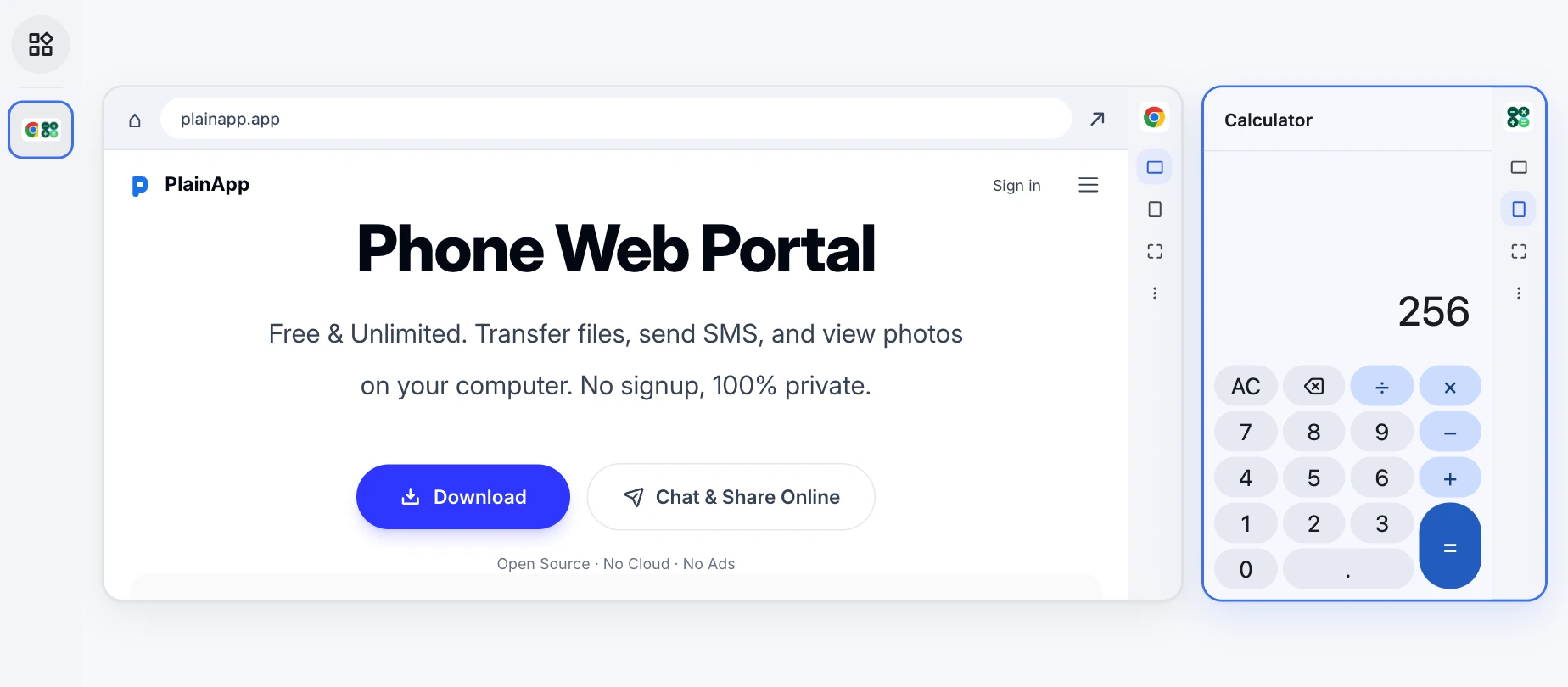
Chat à gauche, navigation à droite, vidéo au centre — chaque app a sa propre fenêtre, disposée automatiquement.
Cliquez, faites défiler et tapez sans prendre votre téléphone.
La lecture continue quand l'écran du téléphone s'éteint — mieux pour la batterie, mieux pour les yeux.
Diffusion de l’écran : Connexion directe entre appareils sur votre propre réseau. Chaque image chiffrée de bout en bout, chaque nouvel appareil approuvé par vous.
01
02
03
Installez PlainCast, connectez votre grand écran au même Wi-Fi ou hotspot, ouvrez l'adresse indiquée dans l'app et approuvez l'appareil. Sans câble ni matériel supplémentaire.
La première configuration utilise un réglage du téléphone nommé « Débogage sans fil », et Android ne l'autorise que lorsque le téléphone est connecté à un réseau Wi-Fi : avec seulement le point d'accès, l'interrupteur se remet tout seul sur off. Pour cette première fois, connectez donc le téléphone à n'importe quel Wi-Fi (le point d'accès d'un ordinateur ou d'un autre téléphone convient) ou utilisez l'option Shizuku. Ce n'est nécessaire qu'une seule fois : ensuite, PlainCast fonctionne partout, même avec les seules données mobiles.
La démo tourne entièrement dans votre navigateur — aucun téléphone requis.
Oui — le navigateur intégré de la Tesla fonctionne. Ouvrez l'adresse indiquée dans l'app sur l'écran tactile de la voiture et approuvez l'appareil : vos apps s'exécutent directement sur l'écran du véhicule. Connectez la voiture à Internet (par exemple via le hotspot de votre téléphone) pour que la page se charge.
La vidéo, le son et les commandes sont chiffrés et transmis directement entre vos appareils sur le réseau local, sans être envoyés à un serveur cloud. Chaque appareil récepteur doit être approuvé. Le chargement du tableau de bord web, les comptes du site, les achats et l’activation des licences nécessitent internet. Un écran qui utilise le partage de connexion du téléphone pour accéder à internet consomme des données mobiles comme d’habitude.
PlainCast nécessite Android 14 ou plus récent sur le téléphone — les iPhone ne sont pas pris en charge, iOS n'offrant pas les interfaces requises. Côté grand écran, tout navigateur moderne fonctionne.
Oui. Cliquez, faites défiler et saisissez directement depuis le grand écran — vos commandes vont droit au téléphone. L'écran tactile du téléphone continue de fonctionner aussi.
Pro s’achète en un seul paiement. Achetez dans la version Google Play de l’application et restaurez l’achat via Google Play, ou connectez-vous ici, payez avec PayPal ou Alipay, puis activez dans Paramètres → PlainCast Pro en scannant le QR du site ou en saisissant le code d’activation. Les achats Google Play et les licences du site sont indépendants et ne peuvent pas être convertis entre eux. Chaque licence du site est valable à vie pour un seul téléphone à la fois ; dissociez-le ici avant de changer de téléphone.
Nous utilisons des cookies et des technologies similaires pour personnaliser le contenu, diffuser des publicités et analyser le trafic. Vous pouvez accepter tous les cookies ou refuser le suivi non essentiel. Les cookies essentiels (par ex. préférence de langue) sont toujours utilisés. Lire notre Politique de confidentialité