
La vue Contacts dans le tableau de bord Web est le seul endroit où PlainApp vous permet de gérer le carnet d'adresses de votre téléphone — il n'y a pas d'écran équivalent sur le téléphone lui-même. Ouvrez le tableau de bord dans n'importe quel navigateur sur le même réseau Wi-Fi et chaque contact apparaît dans une liste défilante avec sa photo, ses numéros de téléphone, ses e-mails, ses adresses, ses sites Web et les étiquettes personnalisées que vous avez appliquées.
Comme le tableau de bord communique avec le fournisseur de contacts du téléphone via une connexion locale chiffrée, chaque lecture et écriture se fait sur l'appareil réel. Appeler un numéro depuis le navigateur n'ouvre pas un lien « tel: » sur votre ordinateur — il dit au téléphone de passer l'appel lui-même, donc l'appel sort via votre ligne cellulaire réelle pendant que vous composez depuis le clavier.
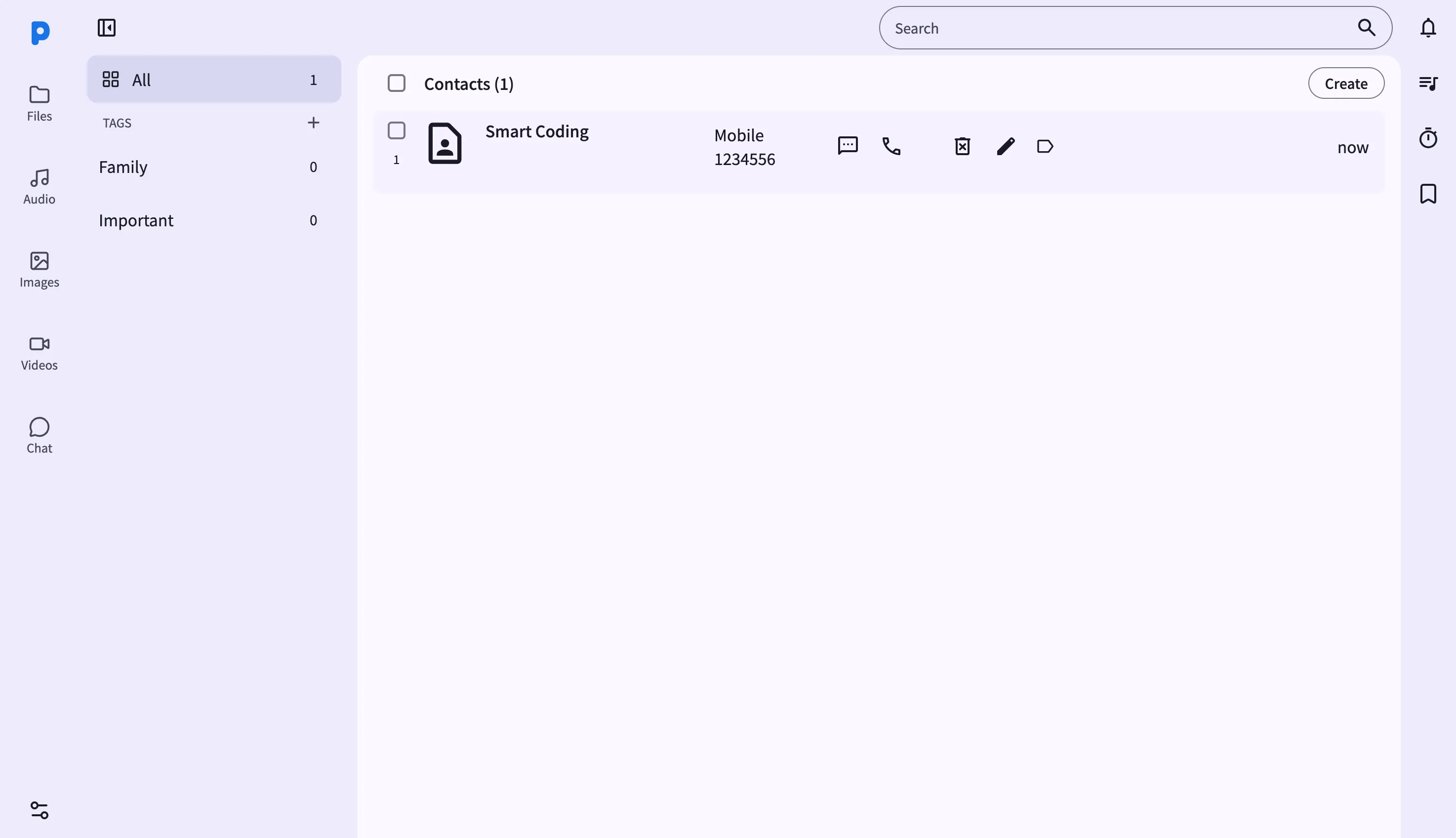
Fonctionnalités principales
- Détails complets des contacts, pas seulement un nom et un numéro — chaque ligne se développe pour montrer tous les numéros de téléphone, e-mails, adresses physiques, sites Web, identifiants de messagerie et événements (comme un anniversaire) stockés pour ce contact.
- Appelez directement depuis le navigateur — cliquez sur l'icône d'appel à côté de n'importe quel numéro de téléphone et PlainApp dit au téléphone de le composer immédiatement, sans popup de numéroteur, avec un indicateur de chargement sur ce numéro jusqu'à ce que l'appel soit connecté.
- Envoyez des SMS depuis le navigateur — cliquez sur l'icône de message à côté d'un numéro pour ouvrir une fenêtre de composition et envoyer un texte via la carte SIM du téléphone.
- Étiquetage en masse et suppression en masse — cochez plusieurs contacts (ou utilisez « tout sélectionner » sur un résultat de recherche qui s'étend sur plusieurs pages) pour les étiqueter ou les supprimer en une seule action.
- Créez et modifiez des contacts — la même fenêtre modale gère les nouveaux contacts et les modifications, en écrivant directement dans le fournisseur de contacts du téléphone pour que les autres applications sur l'appareil voient le changement immédiatement.
- Recherche dans tout le carnet d'adresses — la boîte de recherche filtre par nom, numéro ou d'autres champs au fur et à mesure que vous tapez, avec une pagination pour les grandes listes de contacts.
Parcours guidé
- Ouvrez la page Contacts depuis la barre latérale du tableau de bord. La liste se charge avec le nombre total de contacts affiché en haut.
- Recherchez — tapez un nom ou un numéro dans la boîte de recherche ; la liste se filtre au fur et à mesure que vous tapez.
- Appelez ou envoyez un SMS — à côté de n'importe quel numéro de téléphone, cliquez sur l'icône d'appel pour que le téléphone compose, ou sur l'icône de message pour composer un SMS.
- Sélectionnez plusieurs contacts — utilisez les cases à cocher (Maj+clic pour une plage) pour étiqueter ou supprimer en masse.
- Créez un contact — cliquez sur Créer dans la barre supérieure, remplissez le formulaire et enregistrez. Le nouveau contact est écrit immédiatement dans le fournisseur de contacts du téléphone.
- Modifiez un contact — ouvrez l'action de modification sur n'importe quelle ligne pour mettre à jour ses détails dans le même formulaire utilisé pour créer des contacts.
Astuces
- Utilisez « tout sélectionner » lorsque votre recherche correspond à plus de contacts que n'en tient une seule page — cela sélectionne tous les contacts correspondants, pas seulement les visibles, avant de les étiqueter ou de les supprimer en masse.
- Les appels sont passés par le téléphone, donc les tarifs normaux de l'opérateur et votre SIM s'appliquent — le navigateur n'est que la télécommande.
- Étiquetez les contacts de la même manière que vous étiquetez les fichiers ou les notes ; la liste d'étiquettes est partagée entre les types de données de PlainApp, donc une étiquette « Travail » peut regrouper des contacts avec des notes ou des fichiers connexes.
Notes sur la confidentialité et la sécurité
- Le tableau de bord Web est servi via HTTPS avec un certificat auto-signé, l'ensemble du trafic étant en outre chiffré avec XChaCha20-Poly1305 par-dessus TLS.
- Le tableau de bord Web se limite à votre réseau local — il n’est pas accessible depuis Internet, sauf si vous configurez explicitement la redirection de ports.
- Les modifications, appels et messages sont envoyés aux fournisseurs de contacts et de téléphonie du téléphone lui-même — il n'y a pas de carnet d'adresses cloud ni de journal d'appels impliqué.
Fonctionnalités associées
- SMS et Messages dans le Tableau de bord Web — la vue complète des conversations que l'icône de message ouvre.
- Gestion de fichiers dans le Tableau de bord Web — parcourez le stockage du téléphone depuis le même tableau de bord.
- Chat P2P chiffré sur Android — une autre façon de joindre des personnes directement depuis PlainApp.