
Nebeneinander
Chat links, Navigation rechts, Video in der Mitte — jede App bekommt ihr eigenes Fenster, automatisch angeordnet.
PlainCast
PlainCast öffnet jede App in ihrem eigenen Fenster auf dem großen Bildschirm — Video, Navigation und Chat nebeneinander, während das Telefon in der Tasche bleibt.
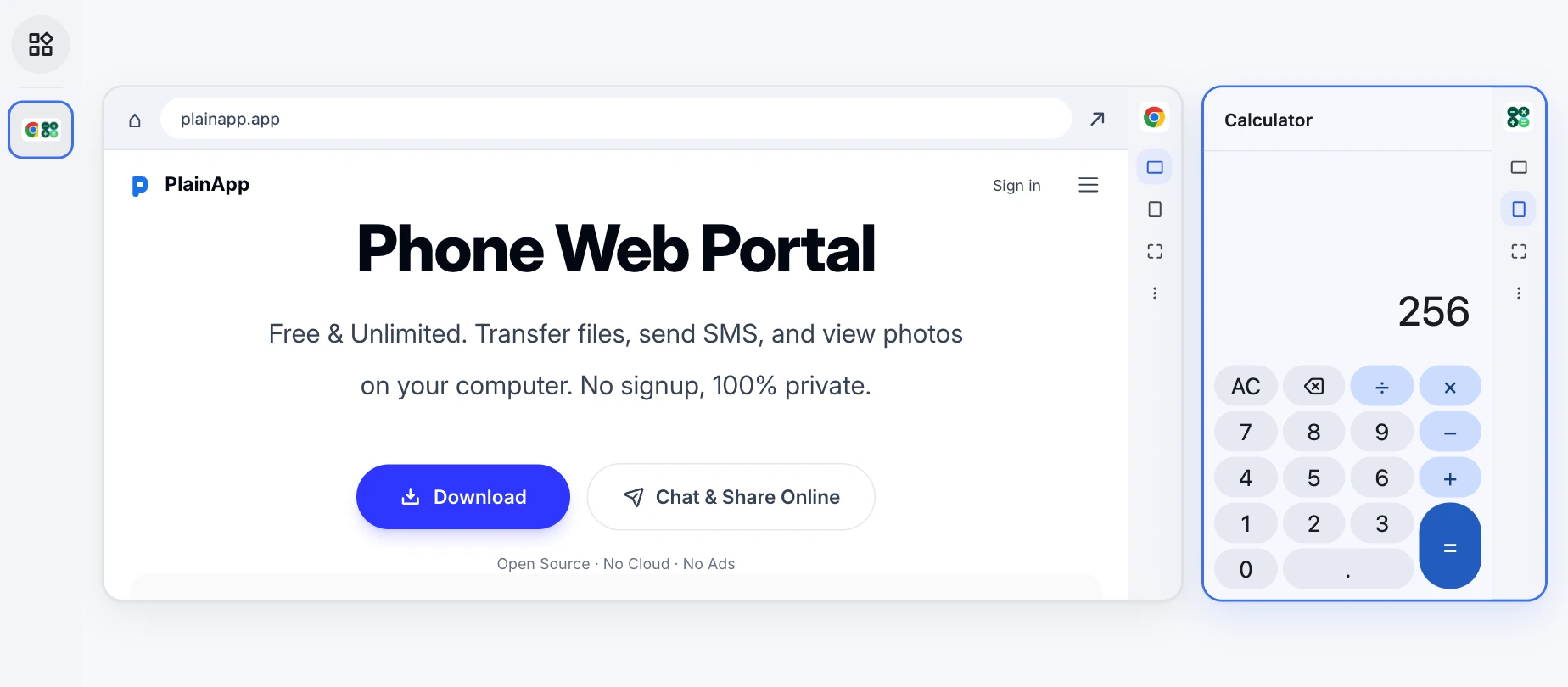
Chat links, Navigation rechts, Video in der Mitte — jede App bekommt ihr eigenes Fenster, automatisch angeordnet.
Klicken, scrollen und tippen, ohne das Handy in die Hand zu nehmen.
Die Wiedergabe läuft weiter, wenn das Telefon-Display ausgeht — schonender für Akku und Augen.
Bildschirmübertragung: Direkte Geräteverbindung über dein eigenes Netzwerk. Jedes Frame Ende-zu-Ende-verschlüsselt, jedes neue Gerät von dir freigegeben.
01
02
03
PlainCast installieren, den großen Bildschirm mit demselben WLAN oder Hotspot verbinden, die in der App angezeigte Adresse öffnen und das Gerät freigeben. Keine Kabel, keine Zusatzhardware.
Die erste Einrichtung benutzt die Telefoneinstellung "Wireless-Debugging", und Android erlaubt sie nur, solange das Handy mit einem WLAN verbunden ist — nur mit Hotspot springt der Schalter von allein zurück. Verbinde das Handy dafür einmal mit einem beliebigen WLAN (der Hotspot eines Computers oder anderen Handys zählt auch) oder nutze die Shizuku-Option. Das ist nur einmal nötig: Danach funktioniert PlainCast überall, sogar nur mit mobilen Daten.
Die Demo läuft komplett im Browser — kein Telefon nötig.
Ja — der im Tesla eingebaute Browser funktioniert. Öffne die in der App angezeigte Adresse auf dem Touchscreen des Autos und gib das Gerät frei, dann laufen deine Apps direkt auf dem Autodisplay. Verbinde das Auto mit dem Internet (z. B. über den Hotspot deines Telefons), damit die Seite lädt.
Video, Audio und Eingaben werden verschlüsselt direkt zwischen deinen Geräten im lokalen Netzwerk übertragen und nicht auf einen Cloud-Server hochgeladen. Jedes Empfangsgerät braucht deine Zustimmung. Das Laden der Weboberfläche, Website-Konten, Käufe und die Lizenzaktivierung benötigen Internet. Nutzt der Bildschirm den Hotspot deines Handys für den Internetzugang, verbraucht das wie üblich mobile Daten.
PlainCast braucht Android 14 oder neuer auf dem Telefon — iPhones werden nicht unterstützt, da iOS die nötigen Schnittstellen nicht bietet. Auf der Großbild-Seite funktioniert jeder moderne Browser.
Ja. Klicke, scrolle und tippe direkt auf dem großen Bildschirm — deine Eingaben gehen direkt ans Telefon. Das Telefon-Display funktioniert weiterhin wie gewohnt.
Pro ist ein Einmalkauf. Kaufe in der Google-Play-Version der App und stelle den Kauf über Google Play wieder her. Alternativ kannst du dich hier anmelden, mit PayPal oder Alipay bezahlen und unter Einstellungen → PlainCast Pro den QR-Code der Website scannen oder den Aktivierungscode eingeben. Google-Play-Käufe und Website-Lizenzen sind unabhängig und nicht ineinander umwandelbar. Jede Website-Lizenz gilt dauerhaft für jeweils ein Handy; löse die Bindung hier vor einem Handywechsel.
Wir verwenden Cookies und ähnliche Technologien, um Inhalte zu personalisieren, Werbung zu schalten und Traffic zu analysieren. Du kannst alle Cookies akzeptieren oder nicht erforderliches Tracking ablehnen. Essentielle Cookies (z. B. Spracheinstellungen) werden immer verwendet. Lies unsere Datenschutzerklärung