
ওয়েব ড্যাশবোর্ডের RSS ভিউ হল আপনার অ্যান্ড্রয়েড ফোনে থাকা সাবস্ক্রিপশন তালিকার জন্য একটি তিন-প্যান রিডার। একই Wi-Fi নেটওয়ার্কের যেকোনো ব্রাউজার থেকে প্লেইনঅ্যাপ অ্যাপে দেখানো URL দেখুন এবং আপনি একটি ডেস্কটপ লেআউট পাবেন: বামে ফিড সাইডবার, মাঝে এন্ট্রি তালিকা এবং ডানে নিবন্ধ রিডার।
যেহেতু ড্যাশবোর্ড সরাসরি ফোনের সাথে কথা বলে, আপনার সাবস্ক্রিপশন এবং ক্যাশে করা নিবন্ধগুলি অন-ডিভাইস রিডারের সাথে সিঙ্কে থাকে — ফোনের ডাটাবেস হল একমাত্র সত্যের উৎস এবং ফিড ফেচিং নিজেই এখনও ফোনে ঘটে।
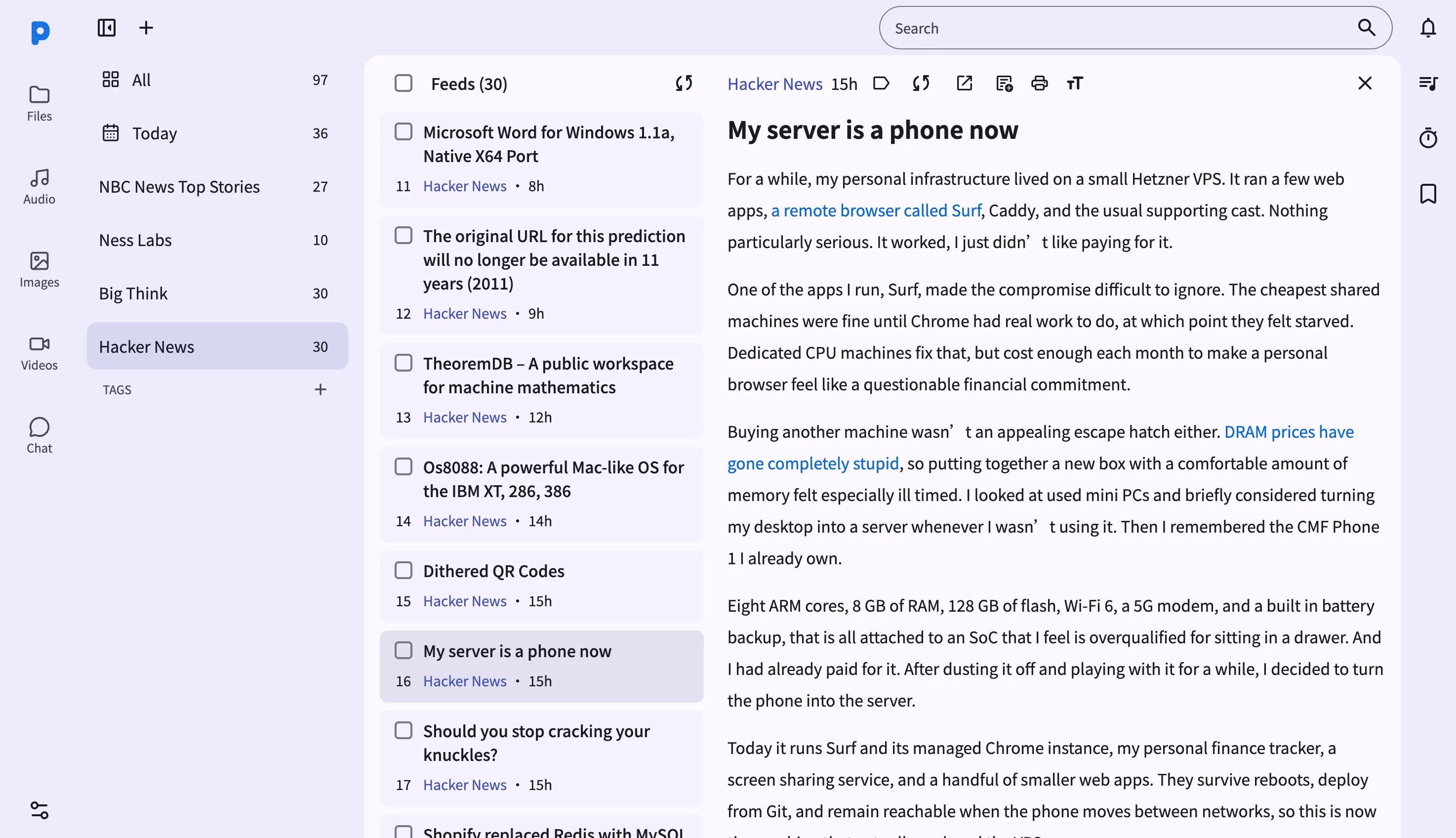
মূল সক্ষমতা
- সব এবং আজ ফিল্টার সহ সাইডবার — লাইভ অপঠিত সংখ্যা সহ প্রতিটি সাবস্ক্রিপশন ব্রাউজ করুন বা শুধু আজ কী এসেছে তা সংকীর্ণ করুন।
- নোটসে একটি নিবন্ধ সংরক্ষণ করুন — এক ক্লিকে একটি এন্ট্রি সরাসরি আপনার নোটস আর্কাইভে কপি হয়, যাতে একটি দুর্দান্ত নিবন্ধ ফিড থেকে স্ক্রোল হয়ে যাওয়ার পরেও টিকে থাকে।
- চাহিদা অনুযায়ী সম্পূর্ণ বিষয়বস্তু সিঙ্ক — যদি একটি ফিড শুধুমাত্র সারাংশ প্রকাশ করে, সিঙ্ক-কন্টেন্ট বাটন সেই এন্ট্রির জন্য সম্পূর্ণ নিবন্ধ বডি আনে।
- ট্যাগ এন্ট্রি — পৃথক নিবন্ধে ট্যাগ প্রয়োগ করুন এবং সাইডবার থেকে সেগুলি দ্বারা ফিল্টার করুন, নোট এবং ফাইলের সাথে শেয়ার করা একই ট্যাগিং সিস্টেম।
- ফন্ট সাইজ কন্ট্রোল এবং প্রিন্ট — পড়ার ফন্ট বাড়ান বা কমান, বা রিডার টুলবার থেকে সরাসরি আপনার প্রিন্টারে নিবন্ধ পাঠান।
- OPML ইম্পোর্ট এবং এক্সপোর্ট — অন্য রিডার থেকে সাবস্ক্রিপশন আনুন, বা সাইডবার মেনু থেকে আপনার সম্পূর্ণ তালিকা এক্সপোর্ট করুন।
- মূল নিবন্ধ খুলুন — আপনি যখন লাইভ ভার্সন চান তখন একটি নতুন ট্যাবে প্রকাশকের নিজস্ব পৃষ্ঠায় সরাসরি যান।
ওয়াকথ্রু
১. সাইডবার থেকে RSS পৃষ্ঠা খুলুন। মাঝের তালিকাটি সব টাইমলাইন দেখায় — প্রতিটি সাবস্ক্রিপশন জুড়ে সাম্প্রতিক এন্ট্রি। ২. ফিড তালিকা ব্রাউজ করুন — শেষ দিনের এন্ট্রিতে সংকীর্ণ করতে আজ-এ ক্লিক করুন বা শুধুমাত্র তার এন্ট্রি দেখতে একটি নির্দিষ্ট ফিডে ক্লিক করুন। ৩. একটি এন্ট্রিতে ক্লিক করুন ডানদিকের রিডার প্যানে খুলতে। ৪. পরে জন্য সংরক্ষণ করুন — আপনার নোটস আর্কাইভে নিবন্ধটি কপি করতে সেভ-টু-নোটস বাটনে ক্লিক করুন। ৫. পড়া সামঞ্জস্য করুন — টেক্সট বড় বা ছোট করতে ফন্ট-সাইজ বাটন ব্যবহার করুন বা আপনার প্রিন্টারে পাঠাতে প্রিন্টে ক্লিক করুন। ৬. সাইডবার থেকে ফিড ম্যানেজ করুন — একটি ফিডের নাম বা URL সম্পাদনা করুন, একটি সাবস্ক্রিপশন মুছুন বা OPML হিসাবে আপনার সম্পূর্ণ তালিকা ইম্পোর্ট/এক্সপোর্ট করুন।
টিপস ও ট্রিকস
- আপনি শেষ করার মুহূর্তে একটি নিবন্ধ ট্যাগ করুন — ট্যাগগুলি নোট, ফাইল এবং ফিড এন্ট্রি জুড়ে শেয়ার করা হয়, তাই একটি
গবেষণাট্যাগ প্লেইনঅ্যাপের যেকোনো জায়গা থেকে উৎস একত্রিত করতে পারে। - যেসব ফিড শুধুমাত্র সংক্ষিপ্ত সারাংশ প্রকাশ করে সেগুলিতে সিঙ্ক কন্টেন্ট ব্যবহার করুন — এটি আপনাকে রিডার থেকে না বেরিয়েই সম্পূর্ণ নিবন্ধ বডি আনে।
- OPML ইম্পোর্ট অন্যান্য রিডার থেকে নেস্টেড ক্যাটাগরি সমর্থন করে, তাই অন্য অ্যাপ থেকে একটি বড় এক্সপোর্ট তার ফোল্ডার কাঠামো intact নিয়ে আসে।
গোপনীয়তা ও নিরাপত্তা নোট
- ওয়েব ড্যাশবোর্ড স্ব-স্বাক্ষরিত সার্টিফিকেট সহ HTTPS-এর মাধ্যমে পরিবেশন করা হয় এবং সমস্ত ট্রাফিক TLS-এর ওপর XChaCha20-Poly1305 দিয়ে অতিরিক্তভাবে এনক্রিপ্ট করা হয়।
- ওয়েব ড্যাশবোর্ড শুধুমাত্র আপনার স্থানীয় নেটওয়ার্কে আবদ্ধ — আপনি স্পষ্টভাবে পোর্ট ফরওয়ার্ডিং সেটআপ না করলে ইন্টারনেট থেকে অ্যাক্সেসযোগ্য নয়।
- ফিড ফেচিং এখনও ফোনে ঘটে — ব্রাউজার শুধুমাত্র ফোন যা ইতিমধ্যে ক্যাশে করেছে তা পড়ে। প্রকাশকরা কখনই আপনার ব্রাউজারের IP ঠিকানা দেখেন না।
সম্পর্কিত বৈশিষ্ট্য
- অ্যান্ড্রয়েডে RSS রিডার — যখন আপনি কম্পিউটার থেকে দূরে থাকেন তখন অন-ফোন রিডার।
- ওয়েব ড্যাশবোর্ডে মার্কডাউন নোটস — যেখানে "নোটসে সংরক্ষণ" নিবন্ধগুলি শেষ হয়।
- ওয়েব ড্যাশবোর্ডে ফাইল ম্যানেজমেন্ট — আপনি যে OPML ফাইলগুলি ইম্পোর্ট এবং এক্সপোর্ট করেন সেগুলি ম্যানেজ করুন।