
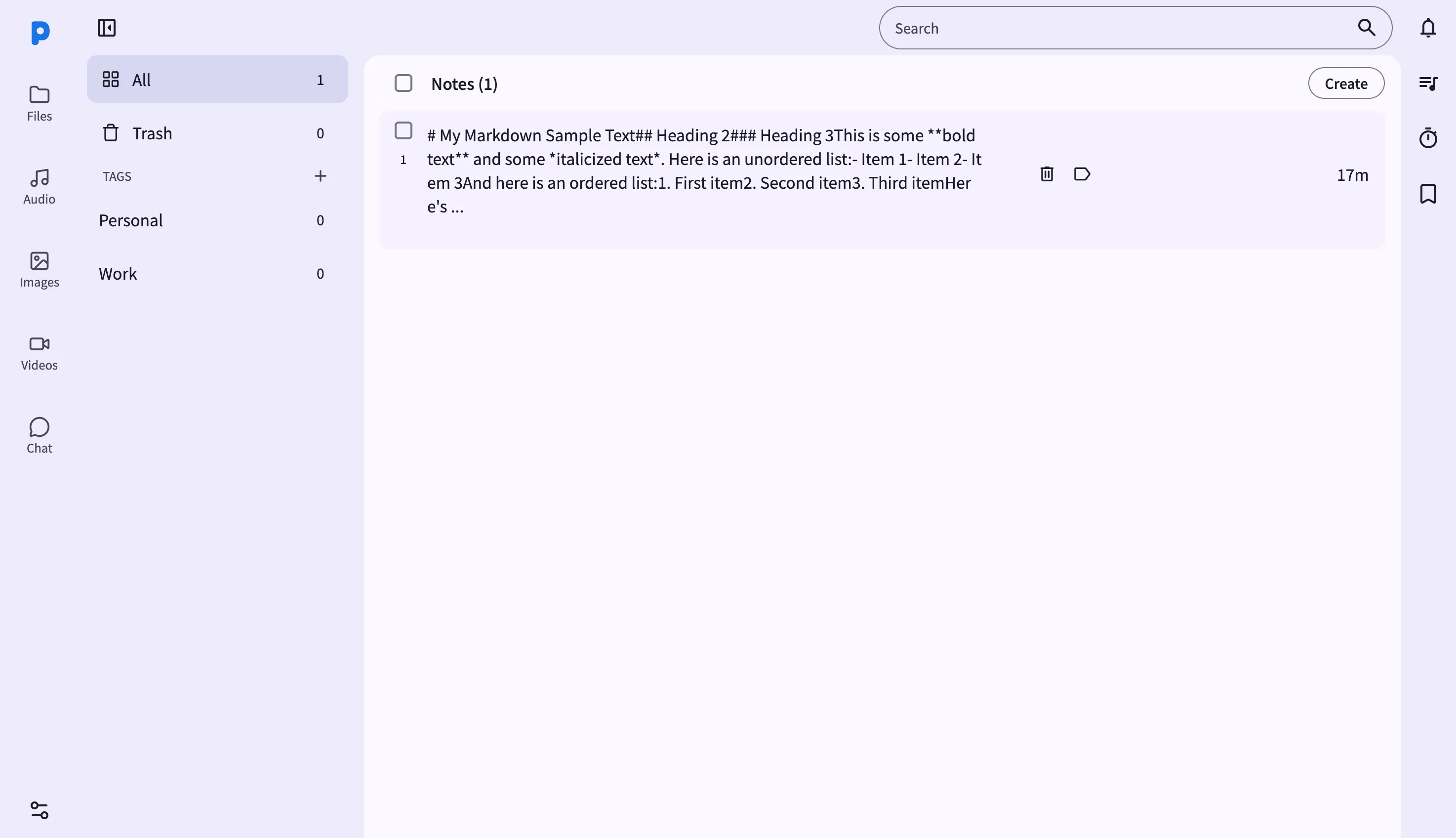
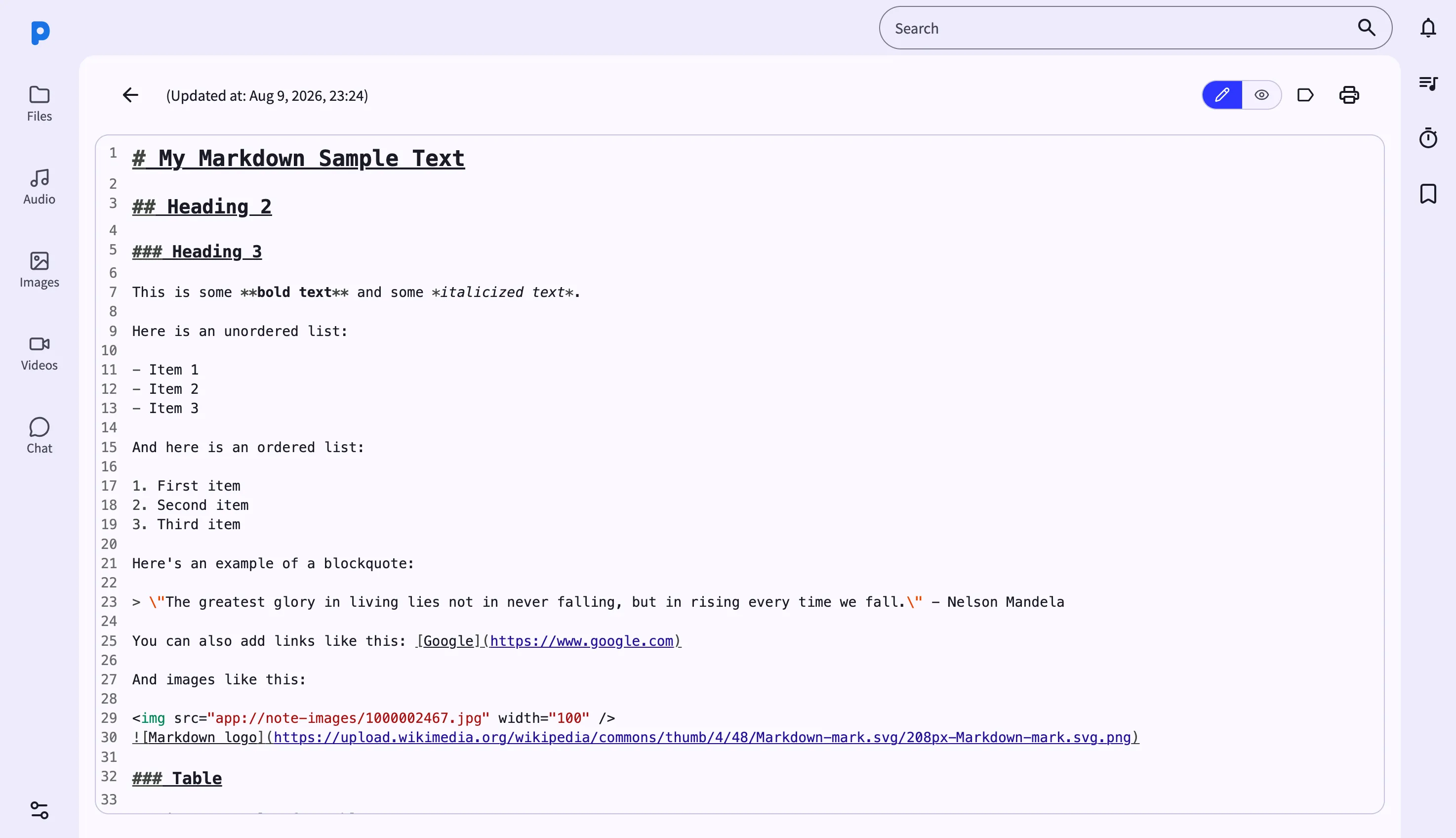
ওয়েব ড্যাশবোর্ডের নোটস ভিউ আপনাকে আপনার অ্যান্ড্রয়েড ফোনে থাকা নোট আর্কাইভের জন্য একটি ডেস্কটপ-গ্রেড এডিটর দেয়। একই Wi-Fi নেটওয়ার্কের যেকোনো ব্রাউজার থেকে প্লেইনঅ্যাপ অ্যাপে দেখানো URL দেখুন এবং আপনি আপনার নোটগুলি একটি দুই-প্যান লেআউটে দেখতে পাবেন — বামে তালিকা, ডানে এডিটর।
যেহেতু ড্যাশবোর্ড সরাসরি ফোনের সাথে কথা বলে, আপনি যে নোটগুলি সম্পাদনা করেন সেগুলি কখনই ক্লাউড সার্ভারের মাধ্যমে রাউন্ড-ট্রিপ করে না। আপনার ব্রাউজার একটি এনক্রিপ্টেড TLS সংযোগের মাধ্যমে ফোনের সাথে সংযোগ করে, XChaCha20-Poly1305 দিয়ে স্তরিত, তাই কীস্ট্রোকগুলি আপনার লোকাল নেটওয়ার্কে থাকে।
মূল সক্ষমতা
- দুই-প্যান তালিকা + এডিটর — বাম প্যানে শিরোনাম, স্নিপেট, ট্যাগ এবং পরিবর্তনের সময় সহ প্রতিটি নোটের একটি ভার্চুয়ালাইজড তালিকা দেখায়। ডানদিকের এডিটরে খুলতে যেকোনো আইটেমে ক্লিক করুন।
- এডিটর / প্রিভিউ টগল — একটি একক বাটন এডিটরটিকে কাঁচা মার্কডাউন এবং একটি রেন্ডার করা প্রিভিউর মধ্যে স্যুইচ করে। এটি একটি টগল, স্প্লিট ভিউ নয় — আপনি সর্বদা একটি বা অন্যটি দেখছেন।
- সরাসরি নোটে ইমেজ পেস্ট বা ড্র্যাগ করুন — একটি স্ক্রিনশট পেস্ট করুন বা এডিটরে একটি ইমেজ ফাইল ড্র্যাগ করুন এবং এটি ফোনে আপলোড হয়ে স্বয়ংক্রিয়ভাবে একটি মার্কডাউন ইমেজ লিংক হিসেবে এম্বেড হয়।
- ট্যাগ ফিল্টার — ট্যাগ অনুসারে নোট ফিল্টার করতে তালিকার উপরে একটি ট্যাগ চিপে ক্লিক করুন।
- বাল্ক অ্যাকশন — বাল্ক ট্রাশ, ট্যাগ বা এক্সপোর্টের জন্য একাধিক নোট চেক করুন।
- .md-তে এক্সপোর্ট — নির্বাচিত নোটগুলি পৃথক
.mdফাইলের একটি জিপ আর্কাইভ হিসেবে এক্সপোর্ট করুন, আপনার কম্পিউটারের একটি ফোল্ডারে ব্যাকআপ নেওয়ার জন্য প্রস্তুত।
ওয়াকথ্রু
১. সাইডবার থেকে নোটস পৃষ্ঠা খুলুন। তালিকাটি সবচেয়ে সম্প্রতি পরিবর্তিত নোটগুলি লোড করে, হেডারে মোট সংখ্যা সহ। ২. তালিকার একটি নোটে ক্লিক করুন এডিটরে খুলতে। শিরোনাম এবং বডি ডান প্যানে পূর্ণ হয়। ৩. বিষয়বস্তু সম্পাদনা করুন — সরাসরি মার্কডাউন টাইপ করুন। আপনি টাইপ করা বন্ধ করার প্রায় আধা সেকেন্ড পরে পরিবর্তনগুলি স্বয়ংক্রিয়ভাবে সংরক্ষিত হয়; কোনও সেভ বাটন নেই। ৪. আপনার ফরম্যাটিং চেক করতে এডিটর টুলবারে প্রিভিউ বাটন দিয়ে প্রিভিউ টগল করুন, তারপর সম্পাদনা চালিয়ে যেতে আবার টগল করুন। ৫. আপনি কপি করা একটি ইমেজ পেস্ট করুন (বা আপনার ফাইল ম্যানেজার থেকে একটি ড্র্যাগ করুন) সরাসরি এডিটরে — এটি আপলোড হয় এবং একটি মার্কডাউন ইমেজ হিসেবে ইনলাইন দেখা যায়। ৬. তালিকার উপরে একটি ট্যাগ চিপে ক্লিক করে ট্যাগ অনুসারে ফিল্টার করুন; ফিল্টার মুছতে আবার ক্লিক করুন।
টিপস ও ট্রিকস
- নোটের একটি নির্বাচনে এক্সপোর্ট ব্যবহার করে
.mdফাইলের একটি জিপ ডাউনলোড করুন — আপনার কম্পিউটারে পর্যায়ক্রমিক ব্যাকআপের জন্য সুবিধাজনক। - তালিকার উপরে সার্চ বক্স দিয়ে আর্কাইভ সার্চ করুন; এটি টাইপ করার সাথে সাথে শিরোনাম এবং বডি উভয়ই মেলে।
- একটি নোট নির্বাচন করলে URL
/notes/<id>-এ আপডেট হয়, তাই আপনি একটি নির্দিষ্ট নোট বুকমার্ক করতে পারেন এবং সরাসরি এটিতে ফিরে যেতে পারেন। - মার্কডাউন এডিটর টাইপ করার সাথে সাথে হেডিং, তালিকা, টেবিল এবং ফুটনোটের মতো সাধারণ কাঠামো অটো-সম্পূর্ণ করে এবং প্রিভিউতে KaTeX দিয়ে গণিত রেন্ডার করে।
গোপনীয়তা ও নিরাপত্তা নোট
- ওয়েব ড্যাশবোর্ড স্ব-স্বাক্ষরিত সার্টিফিকেট সহ HTTPS-এর মাধ্যমে পরিবেশন করা হয় এবং সমস্ত ট্রাফিক TLS-এর ওপর XChaCha20-Poly1305 দিয়ে অতিরিক্তভাবে এনক্রিপ্ট করা হয়।
- ওয়েব ড্যাশবোর্ড শুধুমাত্র আপনার স্থানীয় নেটওয়ার্কে আবদ্ধ — আপনি স্পষ্টভাবে পোর্ট ফরওয়ার্ডিং সেটআপ না করলে ইন্টারনেট থেকে অ্যাক্সেসযোগ্য নয়।
- আপনার ব্রাউজার প্রথমবার সতর্ক করবে — চালিয়ে যেতে সার্টিফিকেট গ্রহণ করুন; সতর্কতাটি পরিচয় সম্পর্কিত, নিরাপত্তা নয়।
- নোটগুলি ফোনের স্থানীয় ডাটাবেসে প্লেইন টেক্সট হিসেবে সংরক্ষিত হয়; এনক্রিপশন সংযোগের ক্ষেত্রে প্রযোজ্য, বিশ্রামে নোট বিষয়বস্তুর ক্ষেত্রে নয়।
সম্পর্কিত বৈশিষ্ট্য
- অ্যান্ড্রয়েডে মার্কডাউন নোটস — যখন আপনি কম্পিউটার থেকে দূরে থাকেন তখন অন-ফোন এডিটর।
- ওয়েব ড্যাশবোর্ডে ফাইল ম্যানেজমেন্ট — নোট থেকে এক্সপোর্ট করা কাঁচা
.mdফাইলগুলি ম্যানেজ করুন। - ওয়েব ড্যাশবোর্ডে RSS রিডার — RSS রিডার থেকে আপনার নোট আর্কাইভে নিবন্ধ ক্লিপ করুন।