
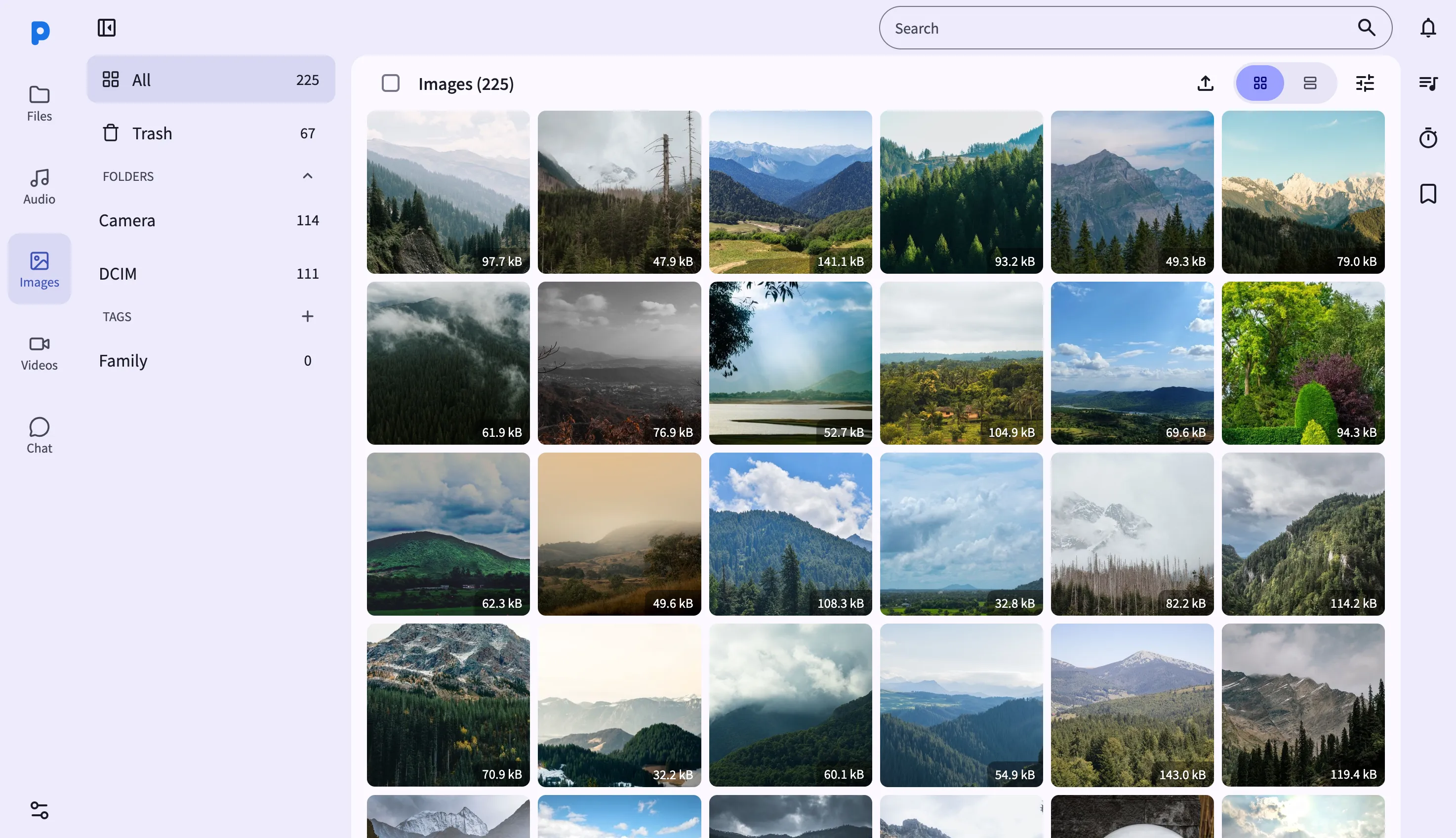
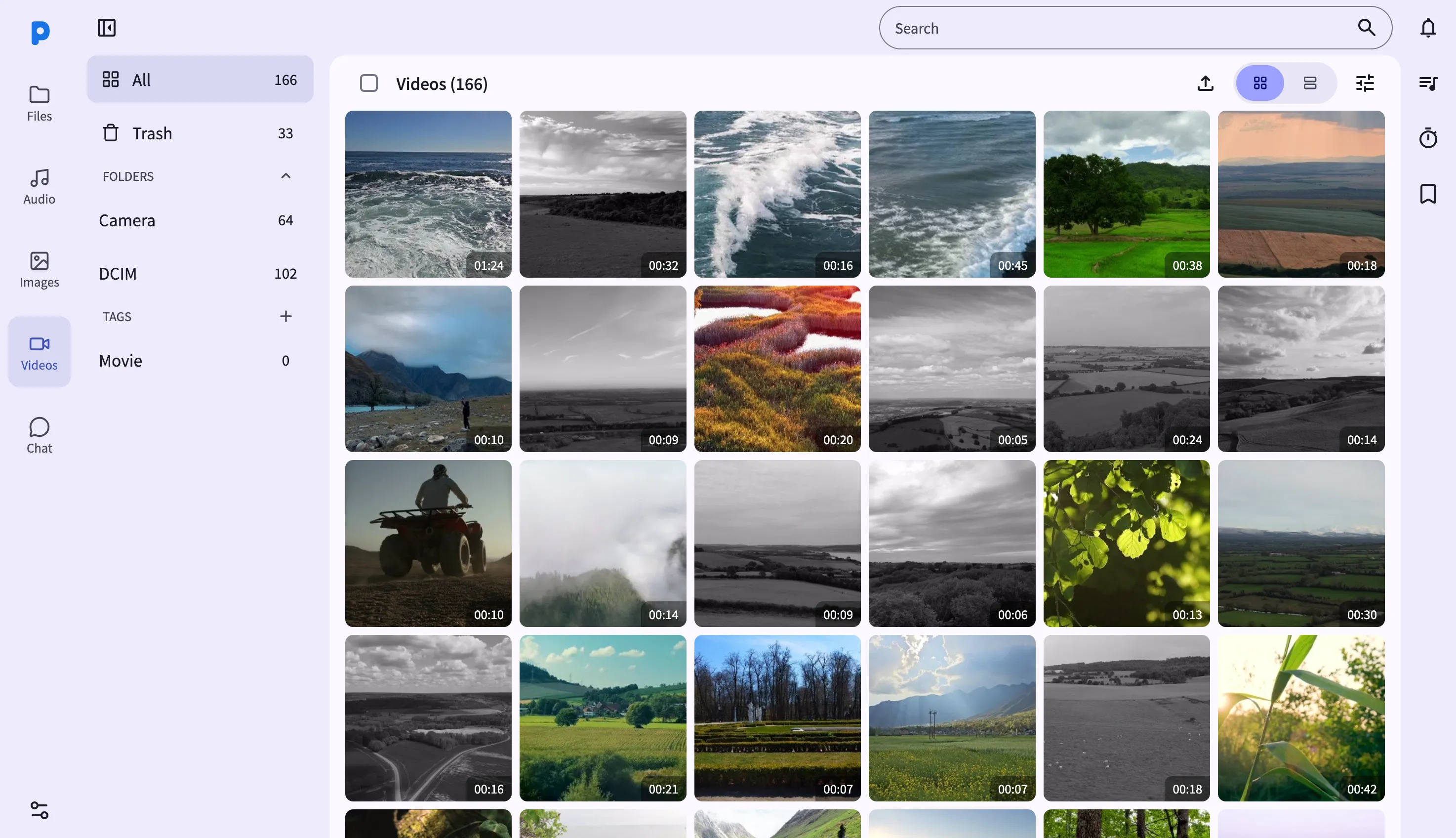
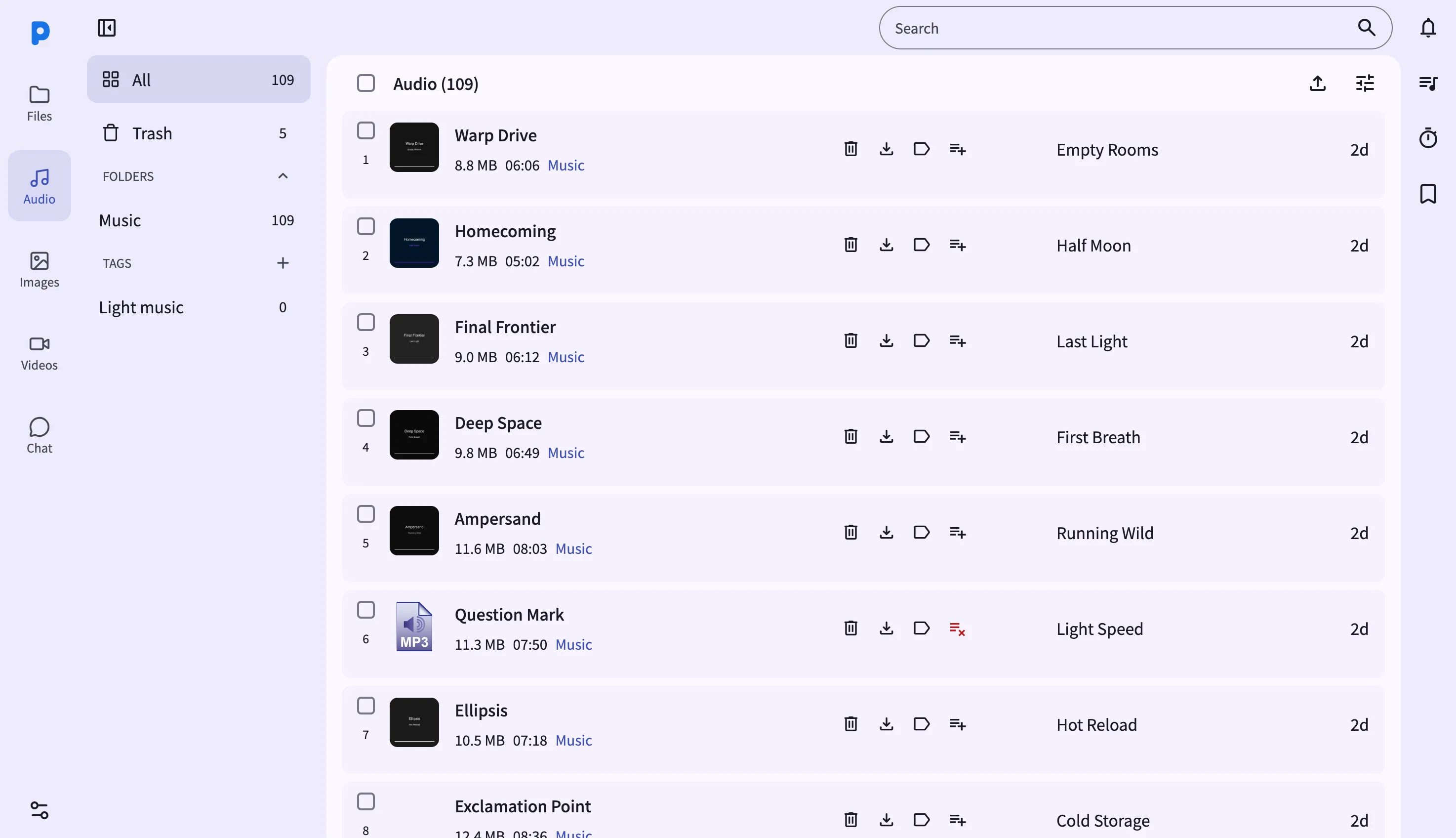
ওয়েব ড্যাশবোর্ড প্লেইনঅ্যাপের মিডিয়া লাইব্রেরি তিনটি ভিউ জুড়ে প্রতিফলিত করে — ইমেজ, ভিডিও এবং অডিও — প্রতিটি সাইডবার থেকে পৌঁছানো যায়। অ্যাপে দেখানো URL খুলুন এবং আপনি ফটো এবং ভিডিওর জন্য একটি তারিখ-গ্রুপ করা গ্রিড এবং মিউজিকের জন্য একটি সুবিন্যস্ত তালিকা পান, সবই ফোন থেকে লাইভ ফিড।
যেহেতু ড্যাশবোর্ড সরাসরি ফোনের সাথে কথা বলে, তাই মাঝখানে কোনও ক্লাউড গ্যালারি নেই। ব্রাউজার ডিভাইস থেকে নিজেই থাম্বনেইল অনুরোধ করে, তাই ধীর ল্যাপটপেও হাজার হাজার ফটোর মাধ্যমে স্ক্রোল করা প্রতিক্রিয়াশীল থাকে।
মূল সক্ষমতা
- ইমেজ এবং ভিডিওর জন্য গ্রিড বা তালিকা ভিউ — একটি থাম্বনেইল গ্রিড (পিঞ্চ-টু-জুম সেল সাইজিং সহ) এবং ফাইলের নাম, সাইজ এবং ট্যাগ দেখানো একটি ঘন তালিকার মধ্যে টগল করুন।
- AI ইমেজ সার্চ — প্রাকৃতিক ভাষায় একটি ফটো বর্ণনা করুন এবং প্লেইনঅ্যাপ অন-ডিভাইস ইমেজ এম্বেডিং ব্যবহার করে ম্যাচ র্যাঙ্ক করে। F-Droid বিল্ডে নিষ্ক্রিয়।
- ব্যাচ ট্যাগিং এবং মাল্টি-সিলেক্ট — একটি রেঞ্জ নির্বাচন করতে ড্র্যাগ করুন বা গ্রিড জুড়ে Shift-ক্লিক করুন, তারপর একবারে প্রতিটি নির্বাচিত আইটেমে একটি ট্যাগ প্রয়োগ করুন।
- ফুলস্ক্রিন লাইটবক্স — যেকোনো ফটো বা ভিডিওতে ক্লিক করে একটি লাইটবক্স খুলুন তীর-কী নেভিগেশন এবং Escape দিয়ে বন্ধ করার জন্য।
- ডাউনলোড, ট্রাশ এবং পুনরুদ্ধার — বর্তমান নির্বাচন ডাউনলোড করুন, বা স্থায়ীভাবে চলে যাওয়ার আগে একটি পুনরুদ্ধার বিকল্প সহ ট্রাশে সরান।
- ড্র্যাগ-এন্ড-ড্রপ আপলোড — আপনার কম্পিউটার থেকে ফাইল সরাসরি ব্রাউজার উইন্ডোতে ড্র্যাগ করে ফোনের লাইব্রেরিতে আপলোড করুন।
- অডিও: প্লেলিস্ট, গ্রিড নয় — অডিও ভিউ একটি তালিকা, প্লেলিস্টে যোগ এবং প্লেলিস্ট থেকে সরানোর অ্যাকশন এবং প্লে/পজ কন্ট্রোল সহ যা ফোনে প্লেব্যাক ট্রিগার করে।
ওয়াকথ্রু
১. সাইডবার থেকে ইমেজ, ভিডিও বা অডিও খুলুন। ইমেজ এবং ভিডিও একটি তারিখ-গ্রুপ করা গ্রিড লোড করে; অডিও একটি তালিকা লোড করে। ২. ইমেজ বা ভিডিও পৃষ্ঠায় অপশন মেনু থেকে গ্রিড/তালিকা ভিউ টগল করুন। ৩. Shift-ক্লিক করে একটি রেঞ্জ বা গ্রিড জুড়ে ড্র্যাগ করে একাধিক আইটেম নির্বাচন করুন, তারপর টুলবার ব্যবহার করে ট্যাগ, ডাউনলোড বা ট্রাশ করুন। ৪. লাইটবক্স খুলুন — যেকোনো ফটো বা ভিডিও থাম্বনেইলে ক্লিক করে ফুলস্ক্রিন দেখুন এবং আইটেমগুলির মধ্যে সরতে তীর কী ব্যবহার করুন। ৫. AI ইমেজ সার্চ চেষ্টা করুন — ইমেজ-সার্চ বাটনে ক্লিক করুন, আপনি কী খুঁজছেন তা বর্ণনা করুন এবং এন্টার টিপুন। ম্যাচিং ফটো সাদৃশ্য অনুসারে র্যাঙ্ক করে দেখা যায়। ৬. অডিওতে, একটি ট্র্যাকে প্লেলিস্ট আইকনে ক্লিক করে প্লেলিস্টে যোগ বা সরান এবং ফোনে প্লেব্যাক শুরু করতে প্লে বাটন ব্যবহার করুন।
টিপস ও ট্রিকস
- অপশন মেনু থেকে ইমেজ বা ভিডিও তারিখ তোলা অনুসারে গ্রুপ করুন — এটি বর্তমানে একমাত্র গ্রুপিং অপশন; আলাদা "তারিখ যোগ করা" গ্রুপিং নেই।
- পৃষ্ঠা নেভিগেশন ব্যবহার করার পরিবর্তে স্ক্রোল করার সাথে সাথে আরও আইটেম স্বয়ংক্রিয়ভাবে লোড করতে অপশন মেনুতে স্ক্রল পেজিং টগল করুন।
- আপনার কম্পিউটার থেকে ব্রাউজার উইন্ডোতে ইমেজ বা ভিডিও ফাইল ড্র্যাগ করে আপলোড করুন — ড্র্যাগ করার সময় একটি ড্রপ মাস্ক দেখা যায়।
- ওয়েব ড্যাশবোর্ডে স্লিপ টাইমার বা সম্পূর্ণ প্লেলিস্ট-ম্যানেজমেন্ট পৃষ্ঠা নেই — সেগুলির জন্য, ফোনে অডিও স্ক্রিন ব্যবহার করুন।
গোপনীয়তা ও নিরাপত্তা নোট
- ওয়েব ড্যাশবোর্ড স্ব-স্বাক্ষরিত সার্টিফিকেট সহ HTTPS-এর মাধ্যমে পরিবেশন করা হয় এবং সমস্ত ট্রাফিক TLS-এর ওপর XChaCha20-Poly1305 দিয়ে অতিরিক্তভাবে এনক্রিপ্ট করা হয়।
- ওয়েব ড্যাশবোর্ড শুধুমাত্র আপনার স্থানীয় নেটওয়ার্কে আবদ্ধ — আপনি স্পষ্টভাবে পোর্ট ফরওয়ার্ডিং সেটআপ না করলে ইন্টারনেট থেকে অ্যাক্সেসযোগ্য নয়।
- AI ইমেজ সার্চ অন-ডিভাইস এম্বেডিং ব্যবহার করে সম্পূর্ণরূপে ফোনে চলে। কোনও ইমেজ বিষয়বস্তু বা কুয়েরি টেক্সট ডিভাইস ছেড়ে যায় না।
সম্পর্কিত বৈশিষ্ট্য
- অ্যান্ড্রয়েডে ফটো, ভিডিও ও মিউজিক — অন-ফোন স্ক্রিন, অ্যান্ড্রয়েড-এক্সক্লুসিভ স্লিপ টাইমার এবং প্লেলিস্ট ম্যানেজার সহ।
- ওয়েব ড্যাশবোর্ডে ফাইল ম্যানেজমেন্ট — নন-মিডিয়া ফাইলের জন্য সাধারণ-উদ্দেশ্য ফাইল ব্রাউজার।
- ওয়েব ড্যাশবোর্ডে মার্কডাউন নোটস — লাইভ মার্কডাউন প্রিভিউ সহ ব্রাউজারে নোট লিখুন।