
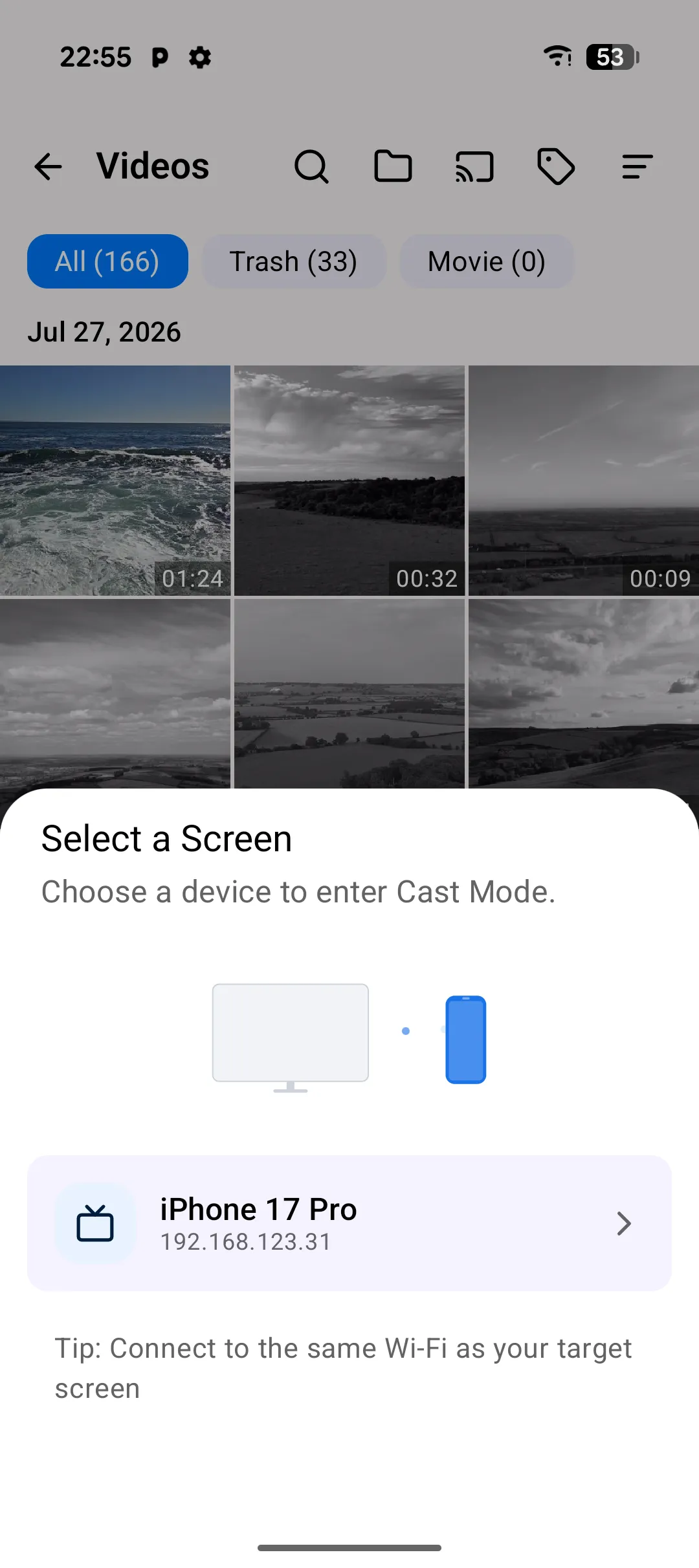
প্লেইনঅ্যাপ আপনার ছবি, ভিডিও এবং মিউজিক সরাসরি একই নেটওয়ার্কের যেকোনো DLNA/UPnP রেন্ডারারে কাস্ট করতে পারে — একটি স্মার্ট টিভি, স্ট্রিমিং স্টিক বা নেটওয়ার্ক স্পীকারে। কোনও আলাদা "কাস্ট" ট্যাব নেই; বরং, ইমেজ, ভিডিও এবং অডিও স্ক্রিনের ভিতরেই একটি কাস্ট বাটন থাকে, যাতে আপনি বড় স্ক্রিনে কিছু পাঠাতে যে গ্যালারি ব্রাউজ করছেন তা থেকে কখনই বের হতে না হয়।
কাস্টিং সরাসরি ফোন থেকে লোকাল নেটওয়ার্কের মাধ্যমে রেন্ডারারে যায়। মাঝখানে কোনও ক্লাউড রিলে বা ট্রান্সকোডিং সার্ভার নেই — যদি আপনার টিভি ফাইলটি ডিকোড করতে পারে, তবে এটি চলে। একটি নাও প্লেয়িং বার আপনাকে প্লে, পজ, সিক এবং সেশন চলাকালীন একটি ডিসকানেক্ট বাটন দেয়।
মূল সক্ষমতা
- ইমেজ, ভিডিও বা অডিও থেকে কাস্ট করুন — তিনটি মিডিয়া স্ক্রিনের যেকোনো একটি থেকে কাস্ট ডায়ালগ খুলে কাছের DLNA রেন্ডারার আবিষ্কার করুন এবং সেগুলিতে প্লেব্যাক শুরু করুন।
- ছবি, ভিডিও এবং মিউজিক সবই কাস্ট হয় — প্লেইনঅ্যাপ রেন্ডারারে URL হস্তান্তর করার আগে ফাইল এক্সটেনশনটিকে সঠিক DLNA মিডিয়া ক্লাসে (মিউজিক ট্র্যাক, ইমেজ বা ভিডিও) ম্যাপ করে।
- নাও প্লেয়িং কন্ট্রোল — সরাসরি ফোন থেকে বর্তমানে কাস্ট করা ফাইল প্লে, পজ এবং সিক করুন।
- ব্যাকগ্রাউন্ড অডিও কাস্টিং — একটি গান কাস্ট করুন এবং অন্য স্ক্রিনে স্যুইচ করুন; অডিও কাস্ট প্লেয়ার বার চলতে থাকে।
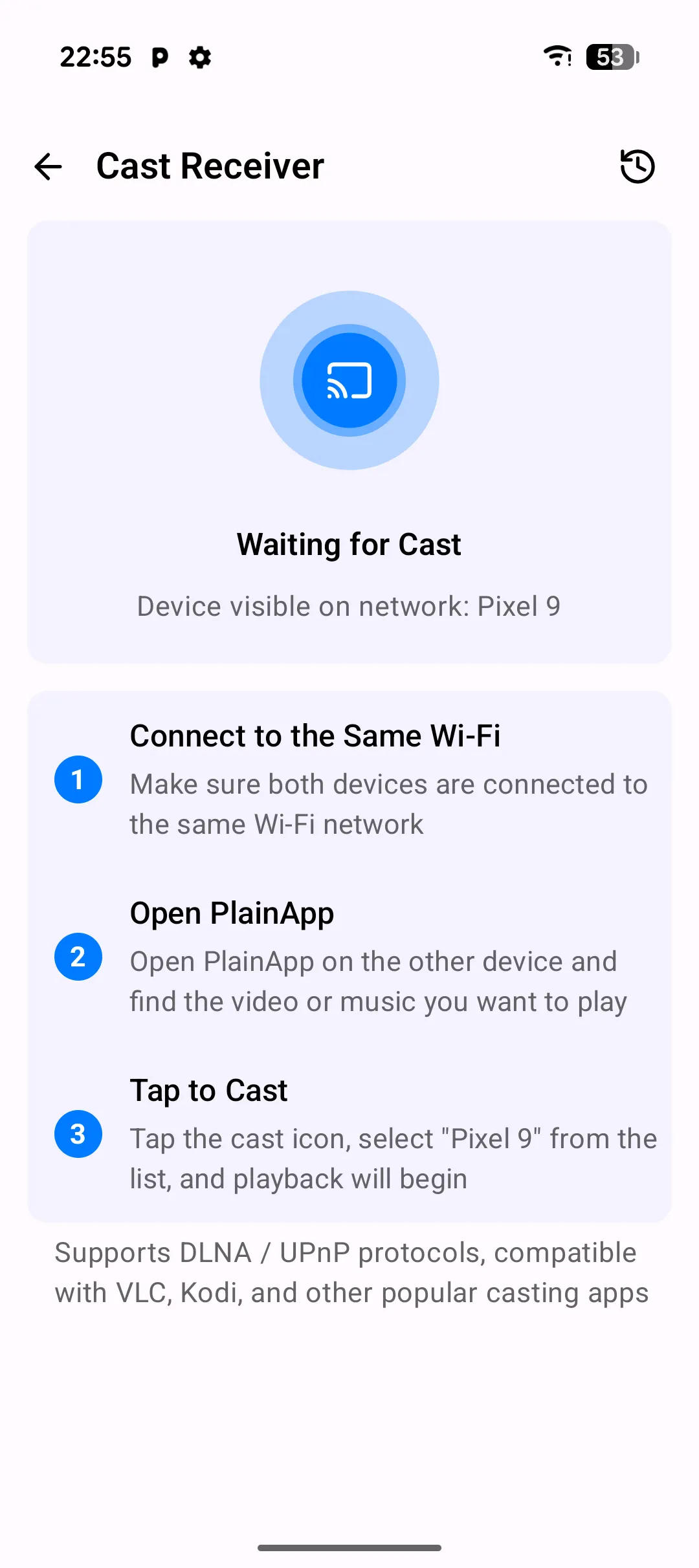
- DLNA রিসিভার মোড — দিক উল্টান: হোম স্ক্রিন থেকে DLNA রিসিভার সক্রিয় করুন এবং প্লেইনঅ্যাপ নিজেই একটি আবিষ্কারযোগ্য রেন্ডারার হয়ে যায়, যাতে অন্য একটি DLNA সেন্ডার (যেমন একটি ল্যাপটপ) আপনার ফোনে ছবি, ভিডিও বা অডিও কাস্ট করতে পারে।
ওয়াকথ্রু
১. হোম স্ক্রিন থেকে ইমেজ, ভিডিও বা অডিও খুলুন এবং বড় স্ক্রিনে যা চান তা বেছে নিন। ২. কাস্ট আইকনে ট্যাপ করুন ডিভাইস ডায়ালগ খুলতে। প্লেইনঅ্যাপ SSDP এর মাধ্যমে নেটওয়ার্ক স্ক্যান করে এবং প্রতিটি পৌঁছানো যায় এমন DLNA রেন্ডারার তালিকাভুক্ত করে। ৩. একটি ডিভাইস বেছে নিন — রেন্ডারারে প্লেব্যাক তাৎক্ষণিকভাবে শুরু হয় এবং প্লে/পজ/সিক কন্ট্রোলসহ একটি নাও প্লেয়িং বার দেখা যায়। ৪. অন্য কিছু কাস্ট করুন — আবার কাস্ট ডায়ালগ খুলুন এবং একটি নতুন ফাইল বেছে নিন; আগেরটি বন্ধ হয়ে যায় এবং নতুনটি শুরু হয়। ৫. শেষে ডিসকানেক্ট করুন রেন্ডারার মুক্ত করতে। ৬. পরিবর্তে কাস্ট গ্রহণ করতে, হোম স্ক্রিন থেকে কাস্ট রিসিভার চালু করুন — নেটওয়ার্কের যেকোনো DLNA সেন্ডার এখন আপনার ফোনে কাস্ট করতে পারে।
টিপস ও ট্রিকস
- মিউজিকের জন্য, একটি কাস্ট শুরু করুন এবং সম্পূর্ণ অন্য অ্যাপে স্যুইচ করুন — কাস্ট চলতে থাকে এবং অডিও কাস্ট বার পৌঁছানো যায়।
- যদি টিভিতে ভিডিও জ্যাম হয়, রেন্ডারার সম্ভবত সেই কোডেক ডিকোড করতে পারে না — একটি ভিন্ন ফাইল চেষ্টা করুন বা প্রথমে কম্পিউটারে ট্রান্সকোড করুন।
- DLNA রিসিভার মোড একটি পুরনো ফোনকে নেটওয়ার্কের অন্যান্য ডিভাইস থেকে কাস্ট করার জন্য একটি সস্তা "স্মার্ট ডিসপ্লে"-তে পরিণত করার জন্য উপযোগী।
গোপনীয়তা ও নিরাপত্তা নোট
- কাস্টিং সরাসরি ফোন থেকে রেন্ডারারে লোকাল নেটওয়ার্কের মাধ্যমে ঘটে। কোনও মিডিয়া ক্লাউড রিলেতে আপলোড করা হয় না।
- প্লেইনঅ্যাপ আপনার মিডিয়া ট্রান্সকোড বা পুনরায় এনকোড করে না — ফাইলটি রেন্ডারারে যেমন আছে তেমনই হস্তান্তর করা হয়।
- আবিষ্কার এবং কাস্টিং সম্পূর্ণরূপে লোকাল নেটওয়ার্কে কাজ করে। কোনও ইন্টারনেট সংযোগের প্রয়োজন নেই।
সম্পর্কিত বৈশিষ্ট্য
- অ্যান্ড্রয়েডে ফটো, ভিডিও ও মিউজিক — ইমেজ, ভিডিও এবং অডিও স্ক্রিন যার ভিতরে কাস্ট বাটন থাকে।
- অ্যান্ড্রয়েডে ফাইল ম্যানেজমেন্ট — গ্যালারিতে না থাকা মিডিয়া খুঁজতে ফাইল সিস্টেম ব্রাউজ করুন।
- অ্যান্ড্রয়েডে এনক্রিপ্টেড P2P চ্যাট — আরেকটি স্ক্রিন যা সরাসরি লোকাল নেটওয়ার্কের অন্যান্য ডিভাইসের সাথে কথা বলে।