
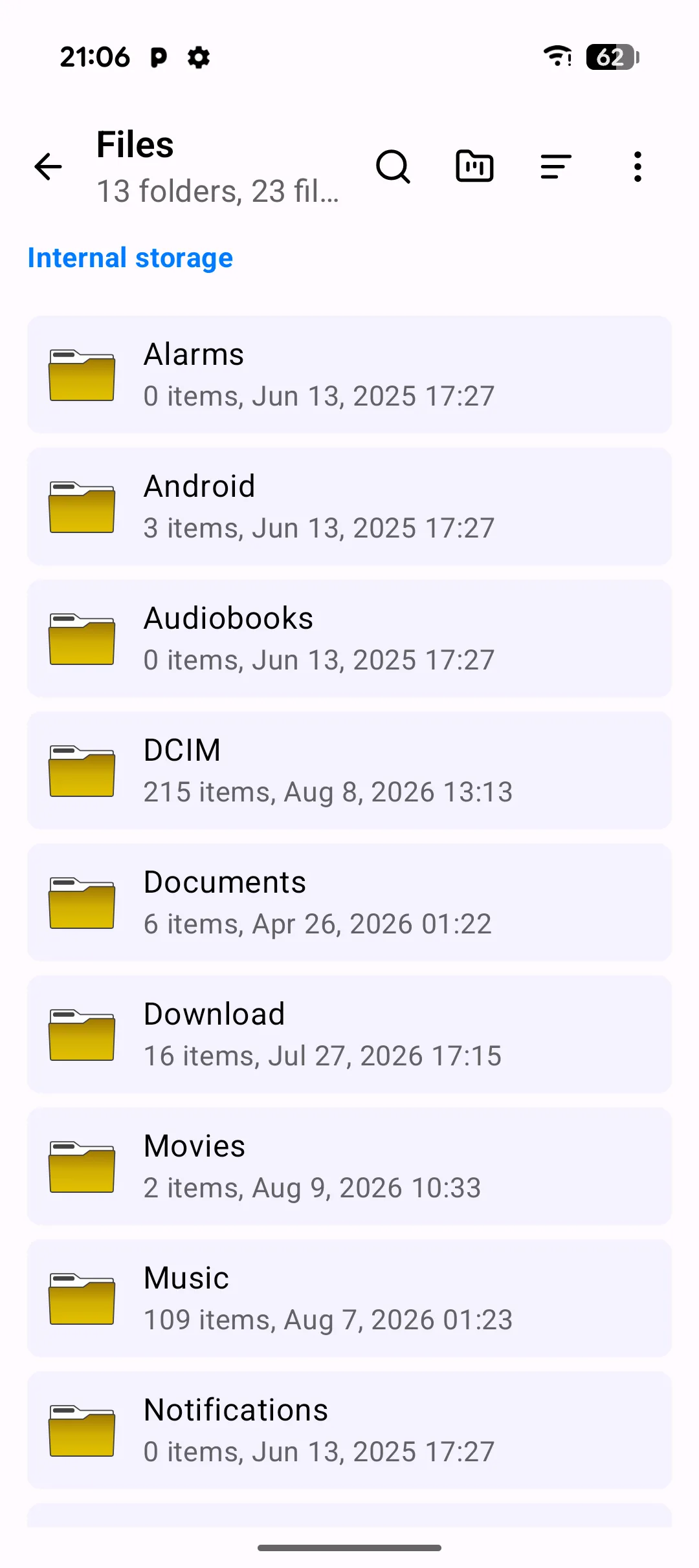
ফাইলস স্ক্রিনটি প্লেইনঅ্যাপের অ্যান্ড্রয়েড UI-এর হোম বেস — একটি পূর্ণ ফাইল ম্যানেজার যা আপনার ফোনে থাকে, ক্লাউডে নয়। ইন্টারনাল স্টোরেজ এবং প্লেইনঅ্যাপের নিজস্ব অ্যাপ ডেটা ব্রাউজ করুন, একটি পছন্দের ফোল্ডারে সরাসরি যান, একটি ছবি প্রিভিউ করুন বা অ্যাপ থেকে না বেরিয়েই একটি গান চালান।
একটি ক্লাউড ফাইল ম্যানেজারের বিপরীতে, আপনি যে প্রতিটি বাইট দেখেন তা ফোনেই থাকে। প্লেইনঅ্যাপ শুধুমাত্র যখন আপনি একটি ফোল্ডার খোলেন তখনই ফাইল সিস্টেম পড়ে; কিছুই রিমোট সার্ভারে ইনডেক্স, আপলোড বা ক্যাশে করা হয় না। এটি ফাইলস স্ক্রিনকে একটি ধীর স্টোরেজ কার্ডযুক্ত বাজেট ফোনেও দ্রুত রাখে — এবং এর অর্থ আপনার ফাইলগুলি কখনই আপনার ছাড়া কারও ব্যবসা নয়।
মূল সক্ষমতা
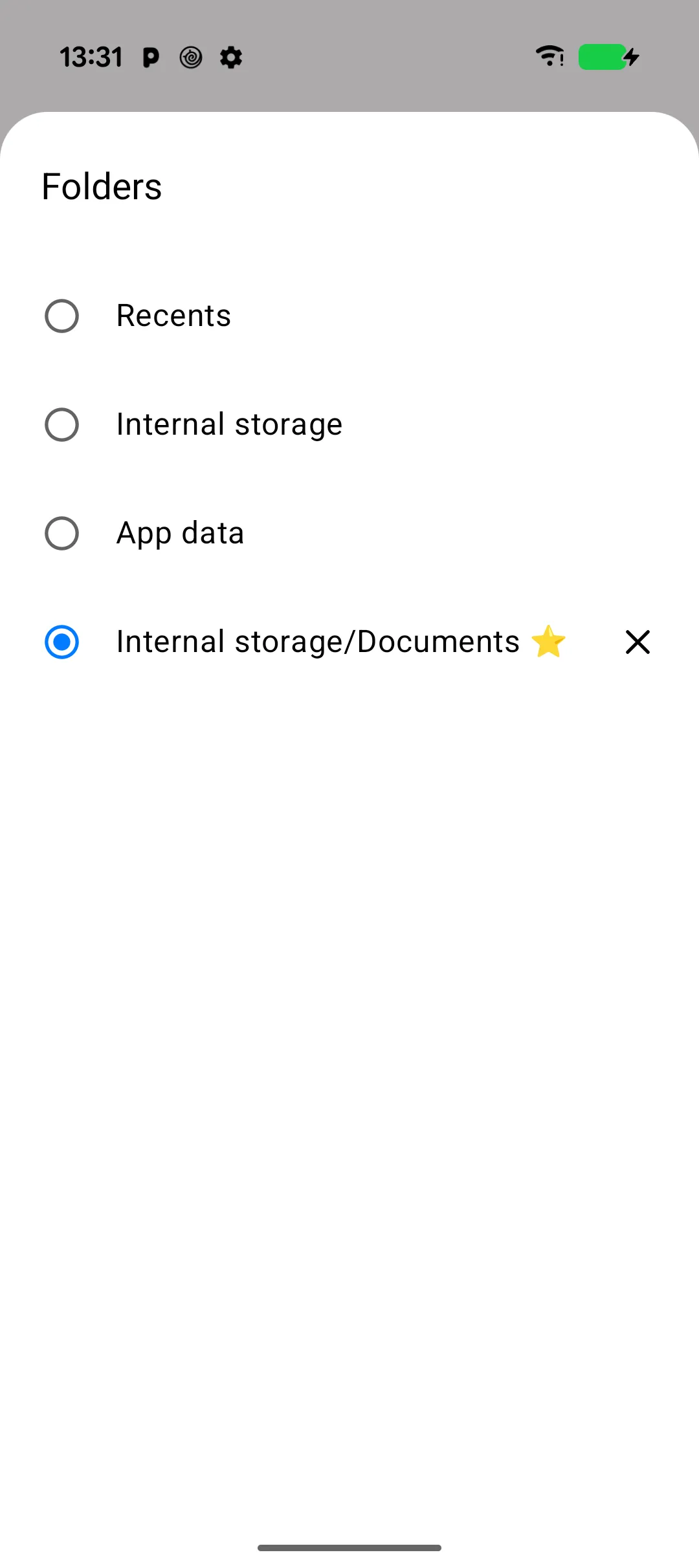
- দ্রুত ফোল্ডার স্যুইচিং — শীর্ষ বারে ফোল্ডার-কানবান আইকনে ট্যাপ করুন ফোল্ডারস শীট খুলতে, যা রিসেন্টস, ইন্টারনাল স্টোরেজ, অ্যাপ ডেটা এবং আপনি ফেভারিট হিসেবে চিহ্নিত করা যেকোনো ফোল্ডার তালিকাভুক্ত করে, সরাসরি সেখানে যাওয়ার জন্য একটি রেডিও বাটন সহ।
- ফেভারিট ফোল্ডার — একটি ফোল্ডারকে তার ডিটেইলস শীট থেকে স্টার করে ফোল্ডারস সুইচারে পিন করুন এক-ট্যাপ অ্যাক্সেসের জন্য; এন্ট্রির পাশের × বাটন দিয়ে আবার সরান।
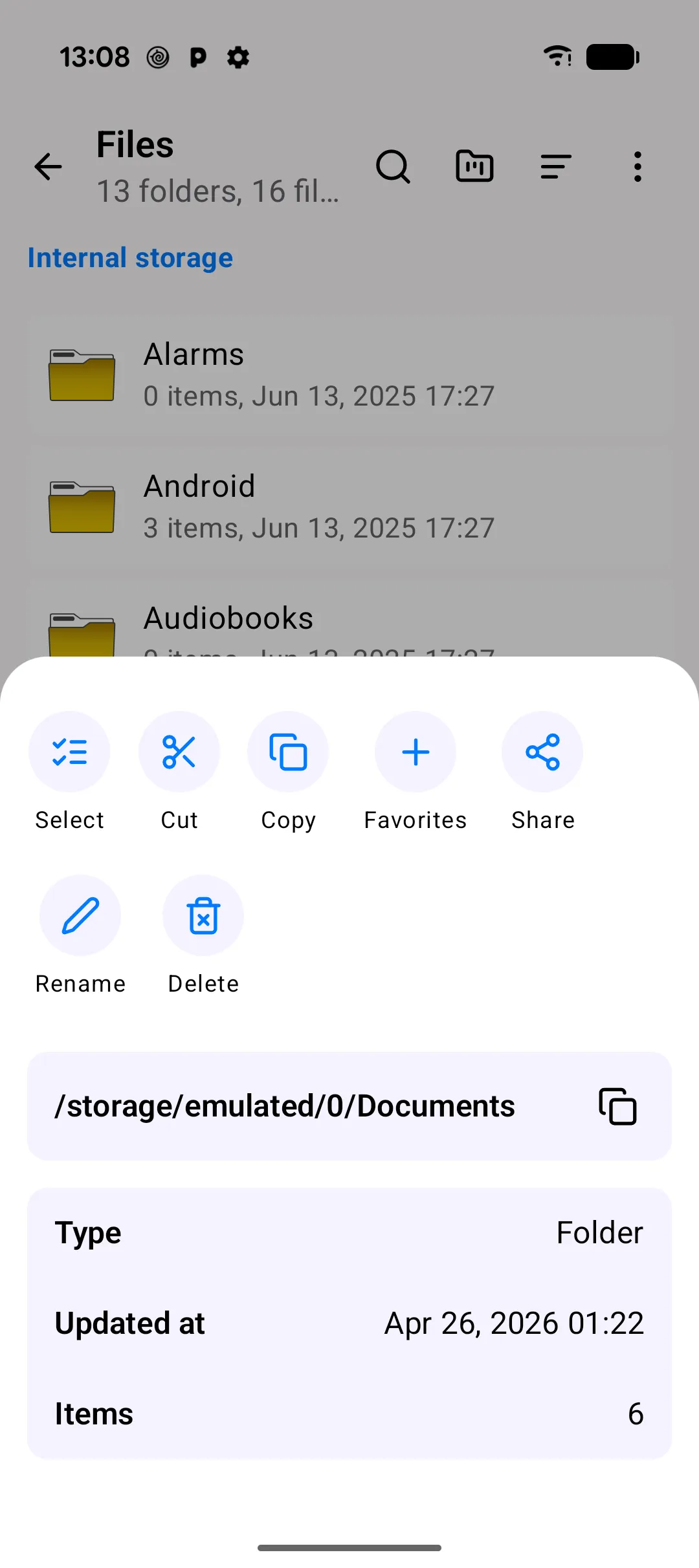
- লং-প্রেসে সম্পূর্ণ ফাইল ডিটেইলস — যেকোনো ফাইল বা ফোল্ডার লং-প্রেস করে একটি বটম শীট খুলুন যার সম্পূর্ণ পাথ (কপি বাটন সহ), টাইপ, সাইজ, তৈরি/আপডেট টাইমস্ট্যাম্প এবং ফোল্ডারের জন্য আইটেম সংখ্যা, দ্রুত অ্যাকশন সহ।
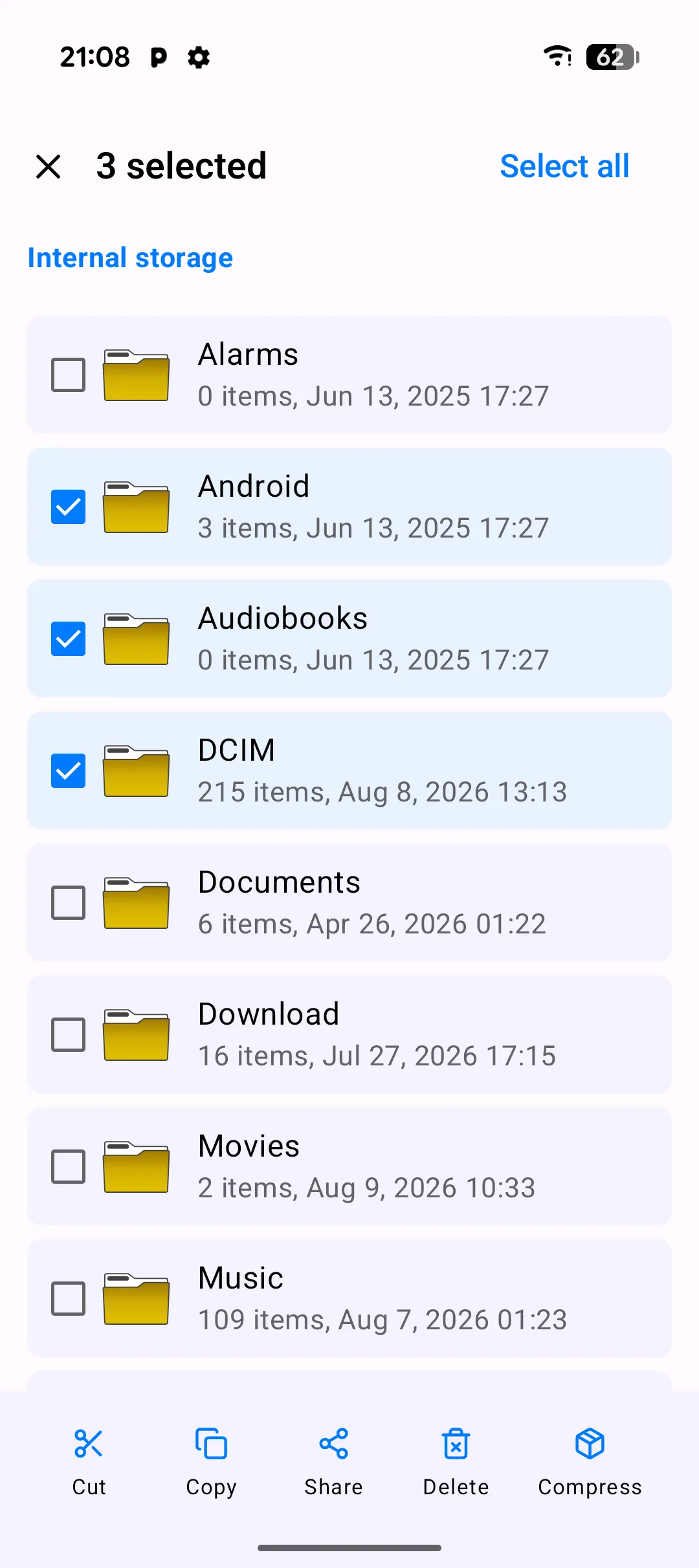
- রিয়েল অ্যাকশন বার সহ মাল্টি-সিলেক্ট — একসাথে একাধিক আইটেম কাট, কপি, শেয়ার, ডিলিট বা জিপ করতে সিলেকশন মোডে প্রবেশ করুন; রিনেম এবং আনজিপ স্বয়ংক্রিয়ভাবে দেখা যায় যখন ঠিক একটি আইটেম — বা একটি
.zipফাইল — নির্বাচিত হয়। - কাট/কপি এবং পেস্ট — ফাইল কাটা বা কপি করলে স্ক্রিনের নীচে একটি পেস্ট বার দেখায়; গন্তব্য ফোল্ডারে নেভিগেট করুন এবং মুভ বা কপি সম্পূর্ণ করতে পেস্ট ট্যাপ করুন।
- ভার্চুয়াল ফোল্ডার হিসেবে জিপ আর্কাইভ — একটি
.zipফাইল ট্যাপ করে নিয়মিত ফোল্ডারের মতো এর বিষয়বস্তু ব্রাউজ করুন। ভিতরের ছবি এবং ভিডিও চাহিদা অনুযায়ী ক্যাশে থেকে এক্সট্র্যাক্ট করা হয় যাতে আপনি প্রকৃত থাম্বনেইল এবং জুম-ইন প্রিভিউয়ার পান। - প্রत्यেক সাধারণ টাইপের জন্য বিল্ট-ইন ভিউয়ার — ছবি এবং ভিডিও জুম ট্রান্সফর্ম অ্যানিমেশন দিয়ে খোলে, অডিও ফাইল তালিকার সারিতেই একটি ইনলাইন মিনি-প্লেয়ার (প্লাস একটি ফুল-স্ক্রিন প্লেয়ার) পায়, টেক্সট ফাইল একটি টেক্সট ভিউয়ারে খোলে এবং PDF একটি বিল্ট-ইন PDF ভিউয়ারে খোলে। অন্য কিছু সিস্টেমের "ওপেন উইথ" চুজারে পড়ে।
- সার্চ, সর্ট এবং হিডেন ফাইল — সার্চ বর্তমান ফোল্ডারে সীমাবদ্ধ, সর্ট অর্ডার (নাম, সাইজ, তারিখ) সেশন জুড়ে মনে রাখা হয় এবং ওভারফ্লো মেনুতে একটি "হিডেন ফাইল দেখান" টগল ডটফাইল প্রকাশ করে যখন আপনার প্রয়োজন হয়।
- ফোল্ডার এবং ফাইল তৈরি করুন — ওভারফ্লো মেনু আপনাকে বর্তমান ডিরেক্টরিতে সরাসরি একটি নতুন খালি ফোল্ডার বা ফাইল তৈরি করতে দেয়।
আরও ঘনিষ্ঠভাবে দেখুন
ফোল্ডারস সুইচার দিয়ে যেকোনো জায়গায় যান
প্রতিবার ভিন্ন অবস্থান চেক করতে ব্রেডক্রাম্বে রুটে ফিরে যাওয়ার আর প্রয়োজন নেই। ফোল্ডার-কানবান আইকন একটি ফোল্ডারস শীট খোলে যা রিসেন্টস, ইন্টারনাল স্টোরেজ, অ্যাপ ডেটা এবং আপনি স্টার করা প্রতিটি ফোল্ডার তালিকাভুক্ত করে — একটি বেছে নিন এবং প্লেইনঅ্যাপ আপনাকে সরাসরি সেখানে নিয়ে যায়। আপনি প্রায়শই যে ফোল্ডারটি দেখেন (যেমন ডাউনলোড বা একটি কাজের প্রকল্প ফোল্ডার) তার ডিটেইলস শীট থেকে স্টার করুন এবং এটি এখানে একটি ⭐ সহ দেখায়, ×-এ একক ট্যাপে আবার সরানোর জন্য প্রস্তুত।
প্রতিটি বিস্তারিত, এক লং-প্রেস দূরে
যেকোনো ফাইল বা ফোল্ডার লং-প্রেস করুন এবং একটি বটম শীট আপনার প্রয়োজনীয় সবকিছু নিয়ে উপরে আসে: সম্পূর্ণ পাথ (এক-ট্যাপ কপি বাটন সহ), ফাইল টাইপ, সাইজ, তৈরি/আপডেট টাইমস্ট্যাম্প এবং ফোল্ডারের জন্য আইটেম সংখ্যা — প্লাস সিলেক্ট, কাট, কপি, ফেভারিট, শেয়ার, ওপেন উইথ, জিপ, রিনেম এবং ডিলিটের জন্য দ্রুত অ্যাকশন। আলাদা "প্রপার্টিজ" স্ক্রিনে খোঁজার প্রয়োজন নেই।
মাল্টি-সিলেক্ট যা প্রকৃত কাজ করে
একাধিক ফাইল এবং ফোল্ডার নির্বাচন করুন এবং একটি নীচের অ্যাকশন বার কাট, কপি, শেয়ার, ডিলিট এবং জিপ নিয়ে দেখা যায় — একটি ডেস্কটপ ফাইল ম্যানেজার থেকে যা আশা করেন, আপনার ফোনে। শীর্ষ বারে এক ট্যাপে ফোল্ডারের সব আইটেম নির্বাচন করুন। ঠিক একটি আইটেম বেছে নিলে অতিরিক্ত অ্যাকশন স্বয়ংক্রিয়ভাবে আনলক হয়: রিনেম, এবং যদি এটি একটি .zip হয় তবে আনজিপ-ও।
কাট, কপি এবং পেস্ট — ডেস্কটপের মতো
একটি সিলেকশন কাট বা কপি করুন এবং একটি পেস্ট বার স্ক্রিনের নীচে ডক হয়। যেকোনো জায়গায় নেভিগেট করুন — এমনকি কয়েক ফোল্ডার গভীরেও — এবং মুভ বা কপি সম্পূর্ণ করতে পেস্ট ট্যাপ করুন। এটি উইন্ডোজ এক্সপ্লোরার বা ম্যাকওএস ফাইন্ডার থেকে যেমন আশা করেন ঠিক তেমনই কাজ করে, শুধু অ্যান্ড্রয়েডে।
অ্যাপ থেকে না বেরিয়েই ZIP ফাইল
একটি .zip আর্কাইভ ট্যাপ করুন এবং প্লেইনঅ্যাপ এটি আপনার স্টোরেজে পুরোটা ডাম্প না করে একটি ব্রাউজযোগ্য ভার্চুয়াল ফোল্ডার হিসেবে খোলে। ভিতরের ছবি এবং ভিডিও প্রকৃত থাম্বনেইল পায় (চাহিদা অনুযায়ী ক্যাশে থেকে এক্সট্র্যাক্ট করা) এবং নিয়মিত ফাইলগুলির মতো একই জুম-ইন প্রিভিউয়ারে খোলে। পুরো আর্কাইভ এক্সট্র্যাক্ট করতে হবে? এটি নির্বাচন করুন এবং আনজিপ ট্যাপ করুন। শেয়ার করার আগে ফাইল কম্প্রেস করতে হবে? সেগুলি নির্বাচন করুন এবং জিপ ট্যাপ করুন।
মিডিয়া যা শুধু চলে
একটি ছবি বা ভিডিও ট্যাপ করুন একটি মসৃণ জুম-ইন ট্রানজিশন সহ ফুল-স্ক্রিন প্রিভিউয়ের জন্য। একটি অডিও ফাইল ট্যাপ করুন এবং প্লেব্যাক তাৎক্ষণিকভাবে শুরু হয়, তালিকার সেই সারির নীচে একটি কম্প্যাক্ট প্রোগ্রেস বার এবং প্লে/পজ বাটন দেখা যায় — এটি ট্যাপ করে সমস্ত সাধারণ কন্ট্রোল সহ একটি ফুল-স্ক্রিন প্লেয়ারে প্রসারিত করুন।
যেকোনো কিছু খুঁজুন, আপনার পছন্দমতো সাজান
সার্চ আইকন টাইপ করার সাথে সাথে বর্তমান ফোল্ডার ফিল্টার করে। সর্ট বাটন আপনাকে নাম, সাইজ বা তারিখ অনুসারে পুনর্বিন্যাস করতে দেয় এবং প্লেইনঅ্যাপ পরবর্তী সময়ের জন্য আপনার পছন্দ মনে রাখে।
হিডেন ফাইল এবং দ্রুত তৈরি
ওভারফ্লো মেনুতে (⋮) একটি হিডেন ফাইল দেখান সুইচ রয়েছে ডটফাইল প্রকাশের জন্য, প্লাস ফোল্ডার তৈরি করুন এবং ফাইল তৈরি করুন শর্টকাট আপনি যেখানে আছেন সেখানেই নতুন কিছু শুরু করার জন্য।
ওয়াকথ্রু
১. নীচের নেভিগেশন বার থেকে ফাইলস ট্যাব খুলুন। আপনি ইন্টারনাল স্টোরেজে landing করেন, তালিকার উপরে ব্রেডক্রাম্ব দেখায় আপনি কোথায় আছেন। ২. ফোল্ডার-কানবান আইকনে ট্যাপ করুন ব্রেডক্রাম্বে ব্রেডক্রাম্ব নেভিগেট না করেই রিসেন্টস, ইন্টারনাল স্টোরেজ, অ্যাপ ডেটা বা একটি ফেভারিট ফোল্ডারের মধ্যে যেতে। ৩. একটি ফাইল বা ফোল্ডার লং-প্রেস করুন এর ডিটেইলস শীট খুলতে, ফেভারিট হিসেবে স্টার করতে বা শেয়ার, জিপ, রিনেম বা ডিলিটের মতো দ্রুত অ্যাকশন ট্রিগার করতে। ৪. সিলেক্ট ট্যাপ করুন (বা লং-প্রেসের পরে আইটেম ট্যাপ করতে থাকুন) মাল্টি-সিলেক্ট মোডে প্রবেশ করতে। শীর্ষ বারে সিলেক্ট অল ব্যবহার করুন, তারপর নীচের অ্যাকশন বার থেকে কাট, কপি, শেয়ার, ডিলিট, কম্প্রেস বা রিনেম করুন। ৫. কাট বা কপি করুন, তারপর গন্তব্য ফোল্ডারে নেভিগেট করুন এবং স্ক্রিনের নীচে প্রদর্শিত পেস্ট বার ব্যবহার করে মুভ বা কপি সম্পূর্ণ করুন। ৬. সার্চ আইকনে ট্যাপ করুন নাম অনুসারে বর্তমান ফোল্ডার ফিল্টার করতে, বা সর্ট অর্ডার পরিবর্তন করতে, হিডেন ফাইল প্রকাশ করতে বা নতুন ফোল্ডার বা ফাইল তৈরি করতে সর্ট এবং ওভারফ্লো-মেনু আইকন ব্যবহার করুন।
টিপস ও ট্রিকস
- মাল্টি-সিলেক্ট মোডে একটি একক
.zipফাইল নির্বাচন করলে একটি আনজিপ বাটন প্রকাশ পায় যা মূল ফাইলের পাশে এটি এক্সট্র্যাক্ট করে। - এক বা একাধিক ফাইল নির্বাচন করে জিপ ট্যাপ করলে সেগুলি একই ফোল্ডারে একটি নতুন
.zipআর্কাইভে কম্প্রেস হয় — ফাইলগুলির একটি ব্যাচ শেয়ার করার আগে সুবিধাজনক। - একটি
.zipফাইল ট্যাপ করলে (মাল্টি-সিলেক্টের বাইরে) এটি এক্সট্র্যাক্ট না করে একটি ব্রাউজযোগ্য ভার্চুয়াল ফোল্ডার হিসেবে খোলে — আপনি আর্কাইভের ভিতর থেকে সরাসরি ছবি/ভিডিও প্রিভিউ এবং অন্যান্য ফাইল খুলতে পারেন। - একটি অডিও ফাইল ট্যাপ করে প্লেব্যাক শুরু করুন; তালিকার সেই সারির নীচে সরাসরি একটি মিনি প্রোগ্রেস বার প্লে/পজ সহ দেখা যায় এবং এটি ট্যাপ করলে ফুল-স্ক্রিন প্লেয়ার খোলে।
- রিনেম অ্যাকশন শুধুমাত্র যখন ঠিক একটি আইটেম নির্বাচিত হয় তখনই দেখা যায়, যাতে একসাথে পুরো ব্যাচের নাম পরিবর্তন না হয়।
- আপনার সবচেয়ে বেশি ব্যবহৃত ফোল্ডারগুলি স্টার করুন যাতে ফোল্ডারস সুইচারে সেগুলি সর্বদা এক ট্যাপ দূরে থাকে — প্রতিদিন একই পথ পুনরায় নেভিগেট করার আর প্রয়োজন নেই।
গোপনীয়তা ও নিরাপত্তা নোট
- ফাইল বিষয়বস্তু কখনও লগ করা হয় না। শুধুমাত্র ফাইল মেটাডেটা (নাম, সাইজ, মাইম টাইপ) ঐচ্ছিক ক্র্যাশ রিপোর্টে দেখা যায় এবং শুধুমাত্র যদি আপনি অপ্ট ইন করেন।
- ফাইল মুছে ফেলা একটি পাথ ভ্যালিডেটর দ্বারা সুরক্ষিত যা সিস্টেম ডিরেক্টরি (যেমন
/system,/dataবা/proc) বা নির্বাচিত ফোল্ডার থেকে পালানোর চেষ্টা করে এমন পাথ প্রত্যাখ্যান করে, তাই একটি ব্যাচ ডিলিট আপনার স্টোরেজের বাইরে কিছু ভুলবশত মুছে ফেলতে পারে না। - ফাইলস স্ক্রিন সম্পূর্ণ অফলাইনে কাজ করে। ফাইল ব্রাউজ, কপি, রিনেম, জিপ বা প্রিভিউ করতে কোনও নেটওয়ার্ক সংযোগের প্রয়োজন নেই।
সম্পর্কিত বৈশিষ্ট্য
- ওয়েব ড্যাশবোর্ডে ফাইল ম্যানেজমেন্ট — আপনার ল্যাপটপের ব্রাউজার থেকে অ্যাক্সেসযোগ্য একই ফাইল সিস্টেম।
- অ্যান্ড্রয়েডে ফটো, ভিডিও ও মিউজিক — মিডিয়া ফাইলের জন্য ডেডিকেটেড গ্যালারি ভিউ।
- অ্যান্ড্রয়েডে এনক্রিপ্টেড P2P চ্যাট — সার্ভার ছাড়া সরাসরি অন্য প্লেইনঅ্যাপ ডিভাইসে ফাইল পাঠান।