
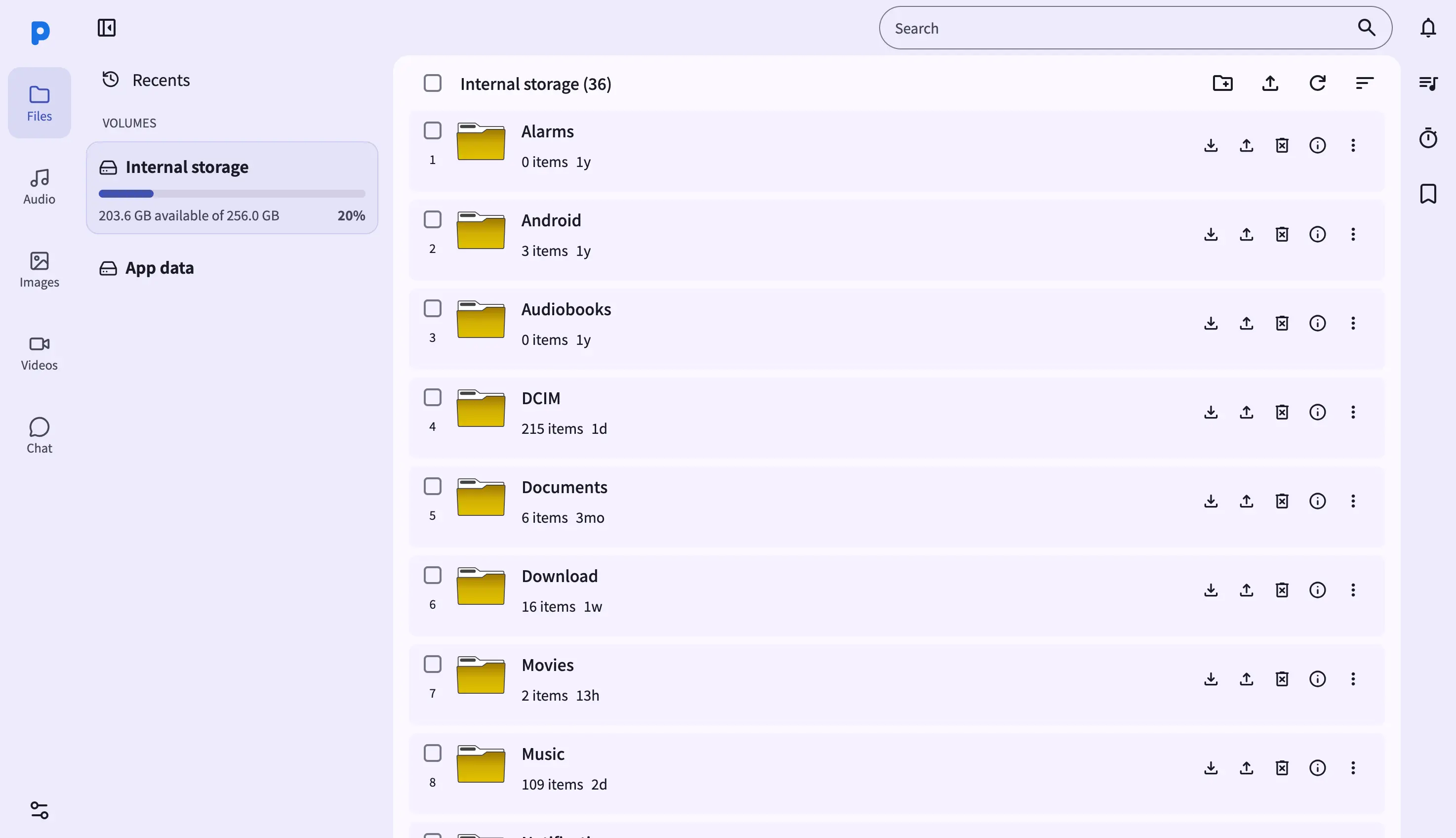
வலை டாஷ்போர்டில் உள்ள கோப்புகள் பார்வை எந்த மடிக்கணினி அல்லது டெஸ்க்டாப் உலாவியையும் உங்கள் Android போனுக்கான முழு கோப்பு மேலாளராக மாற்றுகிறது. PlainApp ஆப்ஸில் காட்டப்பட்டுள்ள URL-ஐ (எடுத்துக்காட்டாக, https://192.168.1.50:8443/files) அதே Wi-Fi நெட்வொர்க்கில் உள்ள எந்த உலாவியிலிருந்தும் பார்வையிடவும், மேலும் போனில் உள்ள ஒவ்வொரு கோப்பும் பழக்கமான இரண்டு-பலக அமைப்பில் காண்பிக்கப்படும்.
டாஷ்போர்டு போனில் இருந்து நேரடியாக வழங்கப்படும் நிலையான வலை ஆப்ஸாக இயங்குவதால், நடுவில் எந்த கிளவுட் ரிலேயும் இல்லை. உங்கள் உலாவி குறியாக்கப்பட்ட TLS இணைப்பு மூலம் போனுடன் பேசுகிறது — ஒரு சிறிய உரை கோப்பிலிருந்து 4 GB வீடியோ வரை ஒவ்வொரு பைட்டும் உங்கள் உள்ளூர் நெட்வொர்க்கில் இருக்கும்.
முக்கிய திறன்கள்
- டெஸ்க்டாப்-தர கோப்பு அட்டவணை — மேல் வலதுபுறத்தில் உள்ள வரிசைப்படுத்து பொத்தானைக் கிளிக் செய்து உங்கள் கோப்புகளை எளிதாக ஒழுங்கமைக்கவும். பெயர், அளவு, மாற்றியமைக்கப்பட்ட தேதி வரிசைப்படுத்தலை ஆதரிக்கிறது.
- இழுத்து-விடவும் பதிவேற்றம் — உங்கள் கணினியிலிருந்து கோப்புகளை நேரடியாக உலாவி சாளரத்தில் இழுத்து தற்போதைய கோப்புறையில் பதிவேற்றவும்.
- பல-தேர்வு மற்றும் மொத்த செயல்கள் — வரம்பு தேர்வுக்கு Shift-கிளிக், தனிப்பட்ட உருப்படிகளுக்கு Ctrl/Cmd-கிளிக். தேர்வு கருவிப்பட்டி பதிவிறக்கு, நகல், வெட்டு மற்றும் நீக்கு செயல்களுடன் திரையின் மேற்புறத்தில் தோன்றும்.
- உள்ளமைக்கப்பட்ட பார்வையாளர்கள் — ஒரு படம், ஆடியோ அல்லது வீடியோ கோப்பைக் கிளிக் செய்து கோப்புகள் பக்கத்தை விட்டு வெளியேறாமல் மாதிரி பார்வையாளரில் திறக்கவும்.
- பாதை ப்ரெட்க்ரம்ப்ஸ் — அட்டவணையின் மேற்புறத்தில் உள்ள ப்ரெட்க்ரம்ப் உங்கள் தற்போதைய இருப்பிடத்தைக் காட்டுகிறது. மீண்டும் செல்ல எந்த பகுதியையும் கிளிக் செய்யவும்.
வழிகாட்டி
- இடது பக்கப்பட்டியில் இருந்து கோப்புகள் பக்கத்தைத் திறக்கவும். முதல் முறை நீங்கள் பார்வையிடும்போது, ரூட் கோப்புறைகள் தெரியும்படி உள் சேமிப்பில் வந்திறங்குவீர்கள்.
- ஒரு கோப்புறையைக் கிளிக் செய்து அதில் நுழையவும். ப்ரெட்க்ரம்ப் புதுப்பிக்கப்படுகிறது மற்றும் அட்டவணை கோப்புறையின் உள்ளடக்கங்களுடன் புதுப்பிக்கப்படுகிறது.
- உங்கள் கணினியிலிருந்து உலாவி சாளரத்தில் இழுத்து ஒரு கோப்பைப் பதிவேற்றவும். அட்டவணையைச் சுற்றி ஒரு விடு மண்டலம் தோன்றும்; பதிவேற்றத்தைத் தொடங்க கோப்பை விடுங்கள்.
- ஒன்று அல்லது அதற்கு மேற்பட்ட உருப்படிகளைத் தேர்ந்தெடுத்து தேர்வு கருவிப்பட்டியில் பதிவிறக்கு என்பதைக் கிளிக் செய்து கோப்புகளைப் பதிவிறக்கவும். ஒற்றை கோப்பு நேரடியாக பதிவிறக்கப்படுகிறது; பல கோப்புகள் இயக்கத்தில் ஜிப் செய்யப்படுகின்றன.
- மேல்-வலது மூலையில் உள்ள தேடல் பெட்டியைப் பயன்படுத்தி தற்போதைய கோப்புறையைத் தேடவும். நீங்கள் தட்டச்சு செய்யும்போது பட்டியல் வடிகட்டுகிறது.
உதவிக்குறிப்புகள் மற்றும் தந்திரங்கள்
- விசைப்பலகை குறுக்குவழிகள்:
/தேடல் பெட்டியை மையப்படுத்துகிறது,Ctrl/Cmd+Aஅனைத்தையும் தேர்ந்தெடுக்கிறது,Deleteதேர்வை குப்பைக்கு நகர்த்துகிறது. - குறுக்கிடப்பட்ட பதிவேற்றங்களை மீண்டும் தொடங்கவும் — அதே கோப்பை மீண்டும் இழுக்கவும், PlainApp பகுதி பதிவேற்றத்தைக் கண்டறிந்து நின்ற இடத்திலிருந்து தொடர்கிறது.
தொடர்புடைய அம்சங்கள்
- Android இல் கோப்பு மேலாண்மை — நீங்கள் கணினியில் இல்லாதபோது போனில் உள்ள கோப்பு மேலாளர் UI.
- வலை டாஷ்போர்டில் புகைப்படங்கள், வீடியோக்கள் மற்றும் இசை — உலாவியில் மீடியா கோப்புகளுக்கான அர்ப்பணிக்கப்பட்ட கேலரி பார்வை.
- வலை டாஷ்போர்டில் மார்க் டவுன் குறிப்புகள் — நேரடி மார்க் டவுன் முன்னோட்டத்துடன் உலாவியில் குறிப்புகளை எழுதவும்.