
PlainApp உங்கள் புகைப்படங்கள், வீடியோக்கள் மற்றும் இசையை நேரடியாக அதே நெட்வொர்க்கில் உள்ள எந்த DLNA/UPnP ரெண்டரருக்கும் — ஸ்மார்ட் TV, ஸ்ட்ரீமிங் ஸ்டிக் அல்லது நெட்வொர்க் ஸ்பீக்கர் — காஸ்ட் செய்ய முடியும். தனி "காஸ்ட்" தாவல் எதுவும் இல்லை; அதற்கு பதிலாக, படங்கள், வீடியோக்கள் மற்றும் ஆடியோ திரைகளுக்குள் ஒரு காஸ்ட் பொத்தான் உள்ளது, எனவே பெரிய திரையில் எதையாவது அனுப்ப நீங்கள் உலாவும் கேலரியை விட்டு வெளியேற வேண்டியதில்லை.
காஸ்டிங் போனில் இருந்து ரெண்டரருக்கு நேரடியாக உள்ளூர் நெட்வொர்க் வழியாக செல்கிறது. நடுவில் கிளவுட் ரிலே அல்லது டிரான்ஸ்கோடிங் சேவையகம் எதுவும் இல்லை — உங்கள் TV கோப்பை டீகோட் செய்ய முடிந்தால், அது இயங்கும். அமர்வு நீடிக்கும் வரை ஒரு நவ் பிளேயிங் பார் ப்ளே, பாஸ், சீக் மற்றும் டிஸ்கனக்ட் பொத்தானை வழங்குகிறது.
முக்கிய திறன்கள்
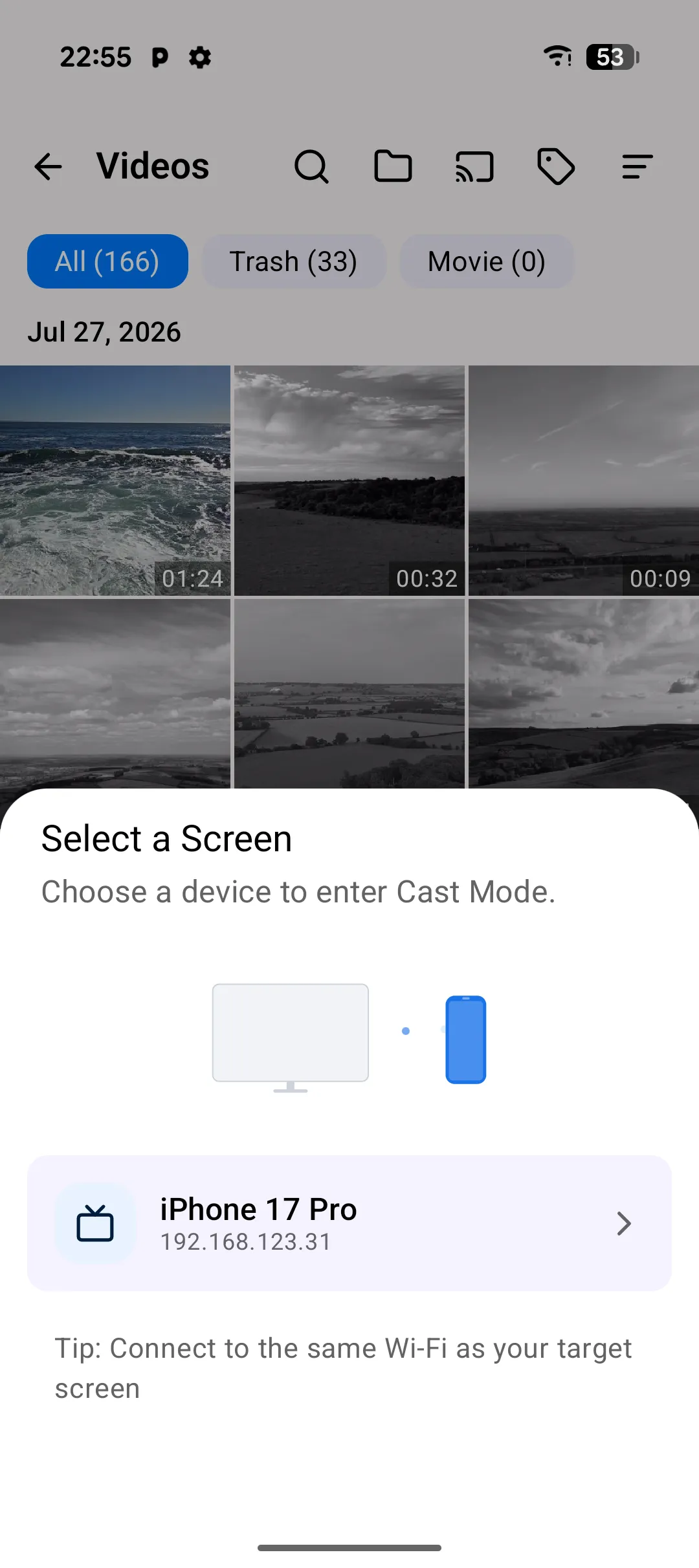
- படங்கள், வீடியோக்கள் அல்லது ஆடியோவிலிருந்து காஸ்ட் செய்யவும் — மூன்று மீடியா திரைகளில் ஏதேனும் ஒன்றிலிருந்து காஸ்ட் உரையாடலைத் திறந்து அருகிலுள்ள DLNA ரெண்டரர்களைக் கண்டறிந்து அவற்றில் பிளேபேக்கைத் தொடங்கவும்.
- புகைப்படங்கள், வீடியோக்கள் மற்றும் இசை அனைத்தும் காஸ்ட் — PlainApp கோப்பு நீட்டிப்பை சரியான DLNA மீடியா வகுப்பில் (இசை தடம், படம் அல்லது வீடியோ) வரைபடமாக்கி பின்னர் URL-ஐ ரெண்டரரிடம் ஒப்படைக்கிறது.
- நவ் பிளேயிங் கட்டுப்பாடுகள் — தற்போது காஸ்ட் செய்யப்படும் கோப்பை போனில் இருந்து நேரடியாக ப்ளே, பாஸ் மற்றும் சீக் செய்யவும்.
- பின்னணி ஆடியோ காஸ்டிங் — ஒரு பாடலை காஸ்ட் செய்து வேறு திரைக்கு மாறவும்; ஆடியோ காஸ்ட் பிளேயர் பார் தொடர்ந்து இயங்கும்.
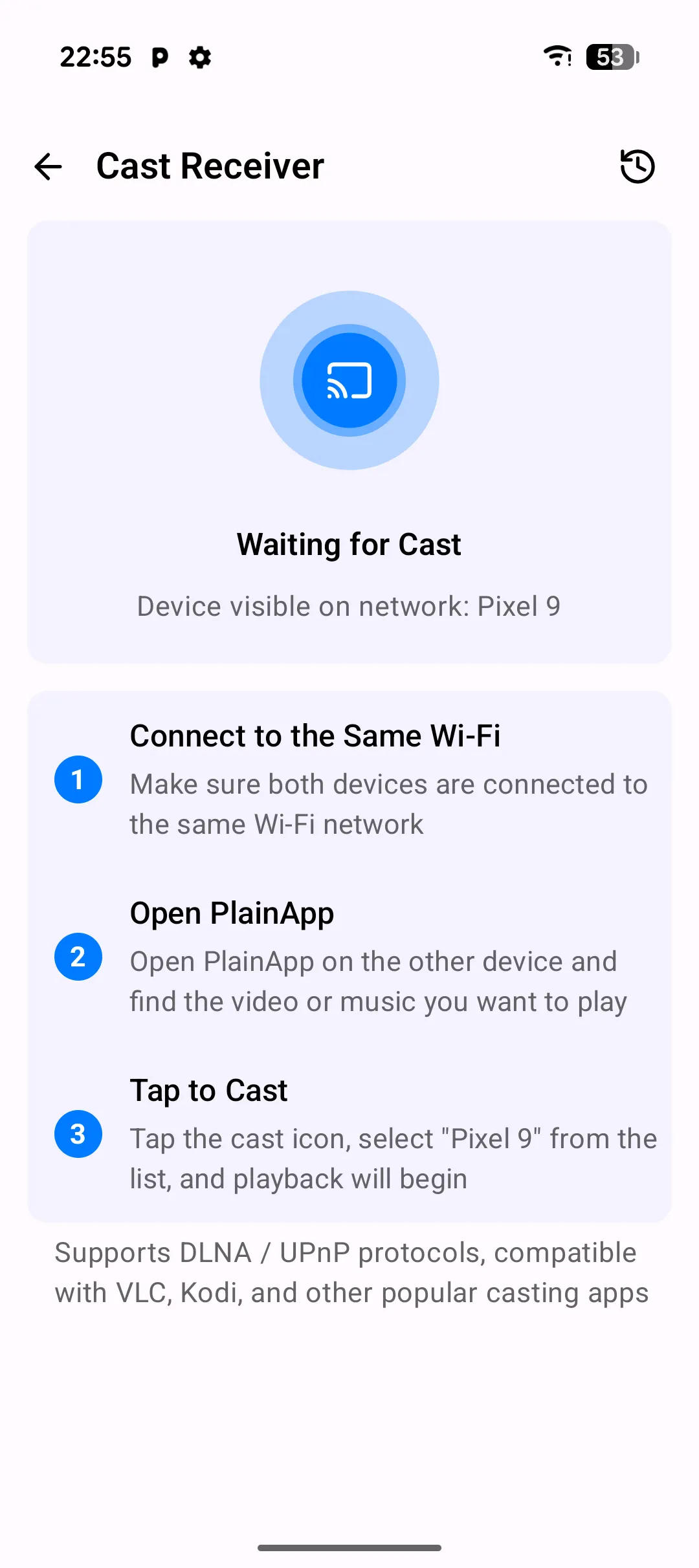
- DLNA ரிசீவர் முறை — திசையை மாற்றவும்: முகப்புத் திரையில் இருந்து DLNA ரிசீவர்-ஐ இயக்கவும், PlainApp தானே கண்டறியக்கூடிய ரெண்டரராக மாறும், எனவே மற்றொரு DLNA அனுப்புநர் (மடிக்கணினி போன்றவை) உங்கள் போனுக்கு புகைப்படம், வீடியோ அல்லது ஆடியோவை காஸ்ட் செய்ய முடியும்.
வழிகாட்டி
- முகப்புத் திரையில் இருந்து படங்கள், வீடியோக்கள் அல்லது ஆடியோவைத் திறந்து, பெரிய திரையில் நீங்கள் விரும்பும் ஒன்றைத் தேர்ந்தெடுக்கவும்.
- சாதன உரையாடலைத் திறக்க காஸ்ட் ஐகானைத் தட்டவும். PlainApp SSDP வழியாக நெட்வொர்க்கை ஸ்கேன் செய்து அணுகக்கூடிய ஒவ்வொரு DLNA ரெண்டரரையும் பட்டியலிடுகிறது.
- ஒரு சாதனத்தைத் தேர்ந்தெடுக்கவும் — ரெண்டரரில் பிளேபேக் உடனடியாக தொடங்குகிறது, மேலும் ப்ளே/பாஸ்/சீக் கட்டுப்பாடுகளுடன் நவ் பிளேயிங் பார் தோன்றுகிறது.
- வேறு ஒன்றை காஸ்ட் செய்யவும் — மீண்டும் காஸ்ட் உரையாடலைத் திறந்து புதிய கோப்பைத் தேர்ந்தெடுக்கவும்; முந்தையது நின்று புதியது தொடங்குகிறது.
- முடிந்ததும் ரெண்டரரை விடுவிக்க டிஸ்கனக்ட் செய்யவும்.
- அதற்கு பதிலாக காஸ்ட் பெற, முகப்புத் திரையில் இருந்து காஸ்ட் ரிசீவர்-ஐ இயக்கவும் — நெட்வொர்க்கில் உள்ள எந்த DLNA அனுப்புநரும் இப்போது உங்கள் போனுக்கு காஸ்ட் செய்ய முடியும்.
உதவிக்குறிப்புகள் மற்றும் தந்திரங்கள்
- இசைக்கு, ஒரு காஸ்டைத் தொடங்கி முற்றிலும் வேறு ஆப்ஸுக்கு மாறவும் — காஸ்ட் தொடர்ந்து இயங்கும் மற்றும் ஆடியோ காஸ்ட் பார் அணுகக்கூடியதாக இருக்கும்.
- TV-யில் வீடியோ தடுமாறினால், ரெண்டரரால் அந்த கோடெக்கை டீகோட் செய்ய முடியாமல் இருக்கலாம் — வேறு கோப்பை முயற்சிக்கவும் அல்லது முதலில் கணினியில் டிரான்ஸ்கோட் செய்யவும்.
- பழைய போனை நெட்வொர்க்கில் உள்ள மற்ற சாதனங்களிலிருந்து காஸ்ட் செய்வதற்கான மலிவான "ஸ்மார்ட் டிஸ்ப்ளே" ஆக மாற்ற DLNA ரிசீவர் முறை பயனுள்ளதாக இருக்கும்.
தனியுரிமை மற்றும் பாதுகாப்பு குறிப்புகள்
- காஸ்டிங் போனில் இருந்து ரெண்டரருக்கு நேரடியாக உள்ளூர் நெட்வொர்க் வழியாக நடைபெறுகிறது. எந்த மீடியாவும் கிளவுட் ரிலேவில் பதிவேற்றப்படுவதில்லை.
- PlainApp உங்கள் மீடியாவை டிரான்ஸ்கோட் அல்லது மறு-குறியாக்கம் செய்யாது — கோப்பு ரெண்டரருக்கு அப்படியே வழங்கப்படுகிறது.
- கண்டுபிடிப்பு மற்றும் காஸ்டிங் முழுவதும் உள்ளூர் நெட்வொர்க்கில் வேலை செய்கிறது. இணைய இணைப்பு எதுவும் தேவையில்லை.
தொடர்புடைய அம்சங்கள்
- Android இல் புகைப்படங்கள், வீடியோக்கள் மற்றும் இசை — காஸ்ட் பொத்தான் உள்ளே இருக்கும் படங்கள், வீடியோக்கள் மற்றும் ஆடியோ திரைகள்.
- Android இல் கோப்பு மேலாண்மை — கேலரியில் இல்லாத மீடியாவைக் கண்டுபிடிக்க கோப்பு முறைமையை உலவவும்.
- Android இல் குறியாக்கப்பட்ட P2P அரட்டை — உள்ளூர் நெட்வொர்க்கில் மற்ற சாதனங்களுடன் நேரடியாக பேசும் மற்றொரு திரை.