
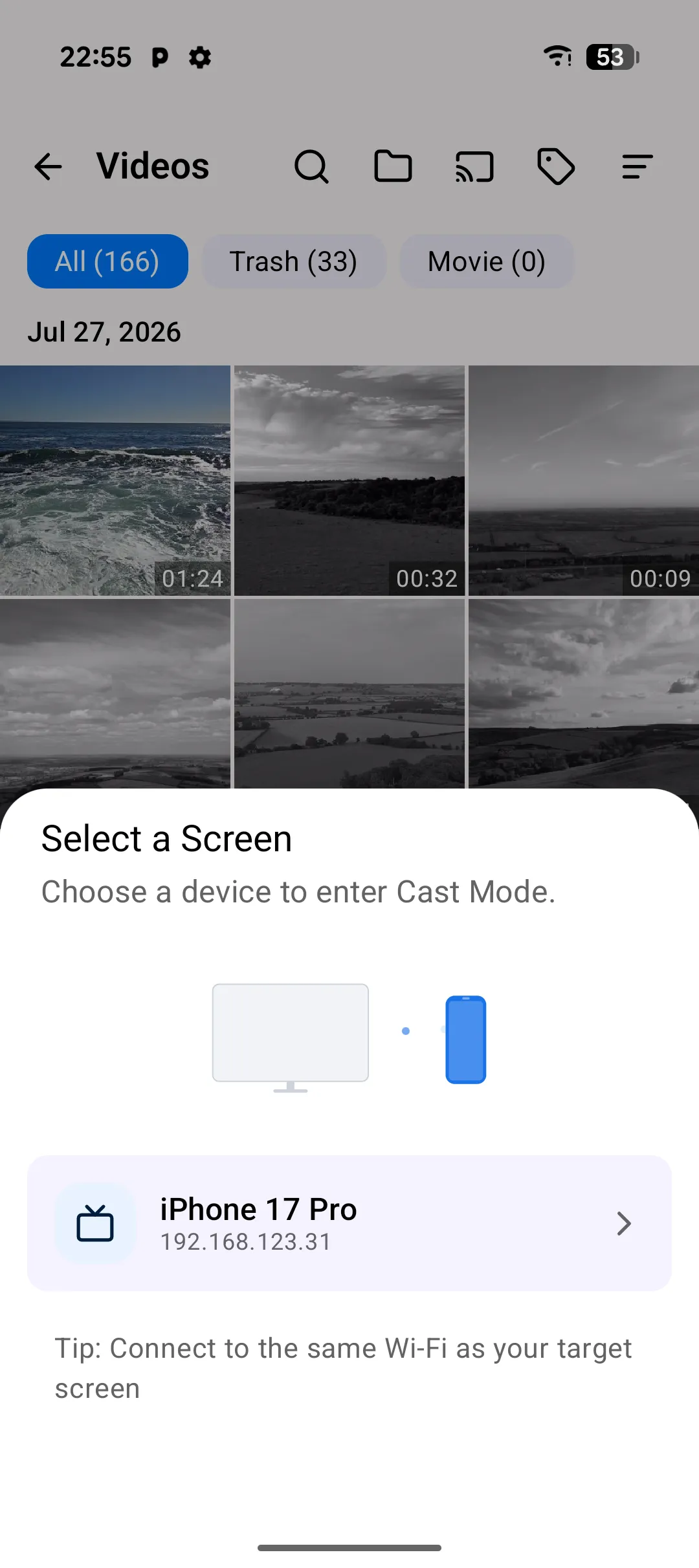
PlainApp은 사진, 비디오 및 음악을 동일한 네트워크에 있는 모든 DLNA/UPnP 렌더러(스마트 TV, 스트리밍 스틱 또는 네트워크 스피커)로 직접 캐스트할 수 있습니다. 전용 "Cast" 탭은 없으며, 대신 캐스트 버튼이 Images, Videos 및 Audio 화면 내에 위치하여, 이미지 탐색 중에 큰 화면으로 전환하기 위해 갤러리를 떠날 필요가 없습니다.
캐스팅은 휴대폰에서 렌더러로 로컬 네트워크를 통해 직접 이루어집니다. 중간에 클라우드 중계나 트랜스코딩 서버가 없습니다 — TV가 파일을 디코딩할 수 있으면 재생됩니다. Now Playing 바는 세션이 실행되는 동안 재생, 일시 중지, 탐색 및 연결 해제 버튼을 제공합니다.
주요 기능
- Images, Videos 또는 Audio에서 캐스트 — 세 가지 미디어 화면 중 하나에서 캐스트 대화상자를 열어 근처 DLNA 렌더러를 검색하고 해당 기기에서 재생을 시작합니다.
- 사진, 비디오 및 음악 모두 캐스트 가능 — PlainApp은 파일 확장자를 적절한 DLNA 미디어 클래스(음악 트랙, 이미지 또는 비디오)에 매핑한 후 URL을 렌더러에 전달합니다.
- Now Playing 컨트롤 — 휴대폰에서 직접 현재 캐스팅 중인 파일을 재생, 일시 중지 및 탐색할 수 있습니다.
- 백그라운드 오디오 캐스팅 — 노래를 캐스트하고 다른 화면으로 전환해도 오디오 캐스트 플레이어 바가 계속 실행됩니다.
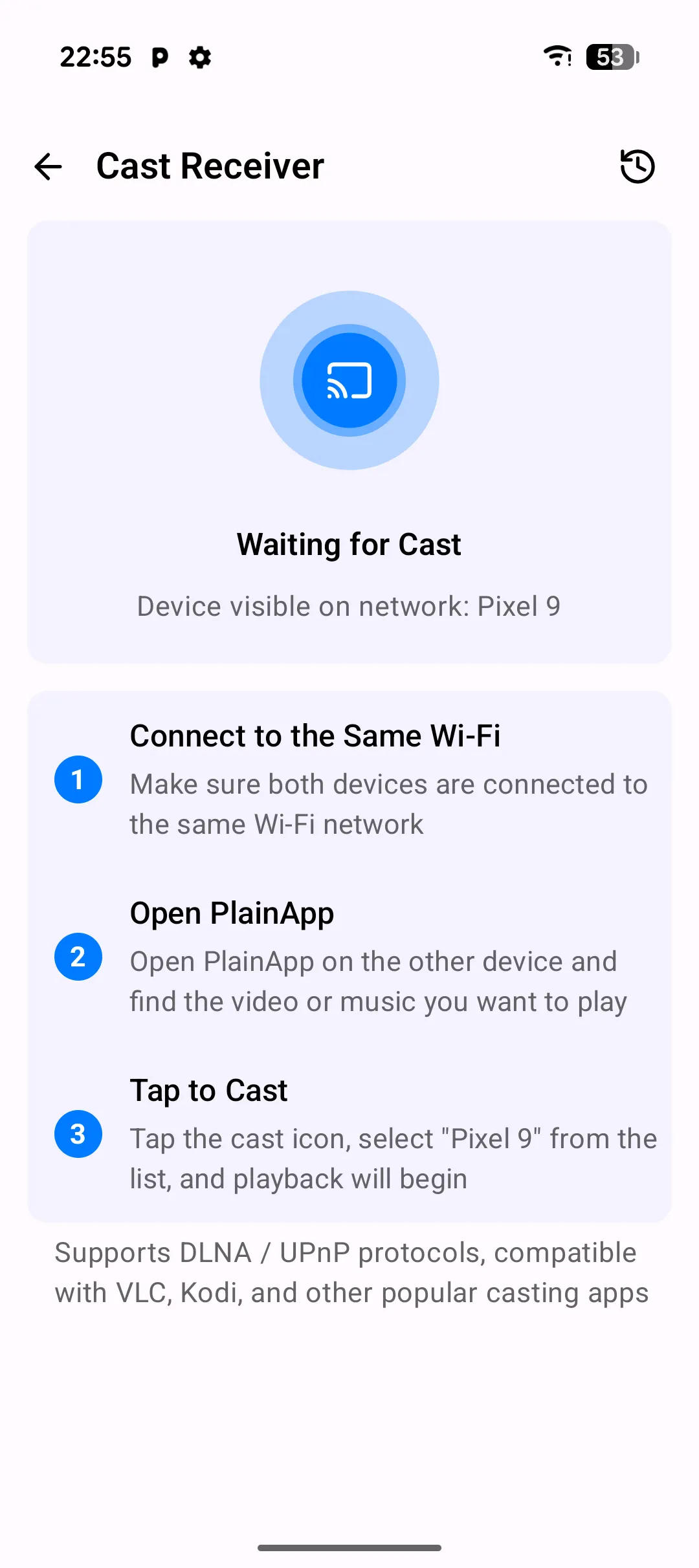
- DLNA 수신자 모드 — 방향을 전환합니다: 홈 화면에서 DLNA Receiver를 활성화하면 PlainApp 자체가 검색 가능한 렌더러가 되어, 다른 DLNA 송신자(예: 노트북)가 사진, 비디오 또는 오디오를 휴대폰으로 캐스트할 수 있습니다.
사용 방법
- 홈 화면에서 Images, Videos 또는 Audio를 열고 큰 화면에서 보고 싶은 항목을 선택합니다.
- 캐스트 아이콘을 탭하여 기기 대화상자를 엽니다. PlainApp이 SSDP를 통해 네트워크를 스캔하고 도달 가능한 모든 DLNA 렌더러를 나열합니다.
- 기기를 선택하면 렌더러에서 즉시 재생이 시작되고, 재생/일시 중지/탐색 컨트롤이 있는 Now Playing 바가 나타납니다.
- 다른 항목을 캐스트하려면 캐스트 대화상자를 다시 열고 새 파일을 선택합니다. 이전 파일이 중지되고 새 파일이 시작됩니다.
- 완료되면 연결을 해제하여 렌더러를 해제합니다.
- 캐스트를 수신하려면 홈 화면에서 Cast Receiver를 켭니다 — 네트워크의 모든 DLNA 송신자가 이제 휴대폰으로 캐스트할 수 있습니다.
팁 & 요령
- 음악의 경우, 캐스트를 시작하고 다른 앱으로 완전히 전환해도 캐스트는 계속 실행되고 오디오 캐스트 바에 계속 접근할 수 있습니다.
- TV에서 비디오가 끊기면 렌더러가 해당 코덱을 디코딩할 수 없는 것일 수 있습니다 — 다른 파일을 시도하거나 컴퓨터에서 먼저 트랜스코딩하세요.
- DLNA 수신자 모드는 오래된 휴대폰을 네트워크의 다른 기기에서 캐스트하기 위한 저렴한 "스마트 디스플레이"로 전환하는 데 유용합니다.
개인정보 및 보안 정보
- 캐스팅은 휴대폰에서 렌더러로 로컬 네트워크를 통해 직접 이루어집니다. 미디어가 클라우드 중계에 업로드되지 않습니다.
- PlainApp은 미디어를 트랜스코딩하거나 재인코딩하지 않습니다 — 파일이 원본 그대로 렌더러에 전달됩니다.
- 검색 및 캐스팅은 로컬 네트워크에서 완전히 작동합니다. 인터넷 연결이 필요하지 않습니다.
관련 기능
- Android용 사진, 비디오 및 음악 — 캐스트 버튼이 있는 Images, Videos 및 Audio 화면입니다.
- Android 파일 관리 — 갤러리에 없는 미디어를 찾기 위해 파일 시스템을 탐색합니다.
- Android 암호화 P2P 채팅 — 로컬 네트워크에서 다른 기기와 직접 통신하는 또 다른 화면입니다.