
La vista Strumenti nel pannello web ha due utilità: un Timer Pomodoro che rispecchia quello Android e un Gestore Segnalibri che è in realtà più capace qui che in qualsiasi altra parte di PlainApp — i segnalibri non hanno una schermata dedicata sul telefono, quindi il browser è dove li organizzi.
Apri l'URL del pannello mostrato nell'app, scegli uno strumento e si apre in un pannello laterale — nessuna navigazione di pagina separata richiesta.
Funzionalità principali
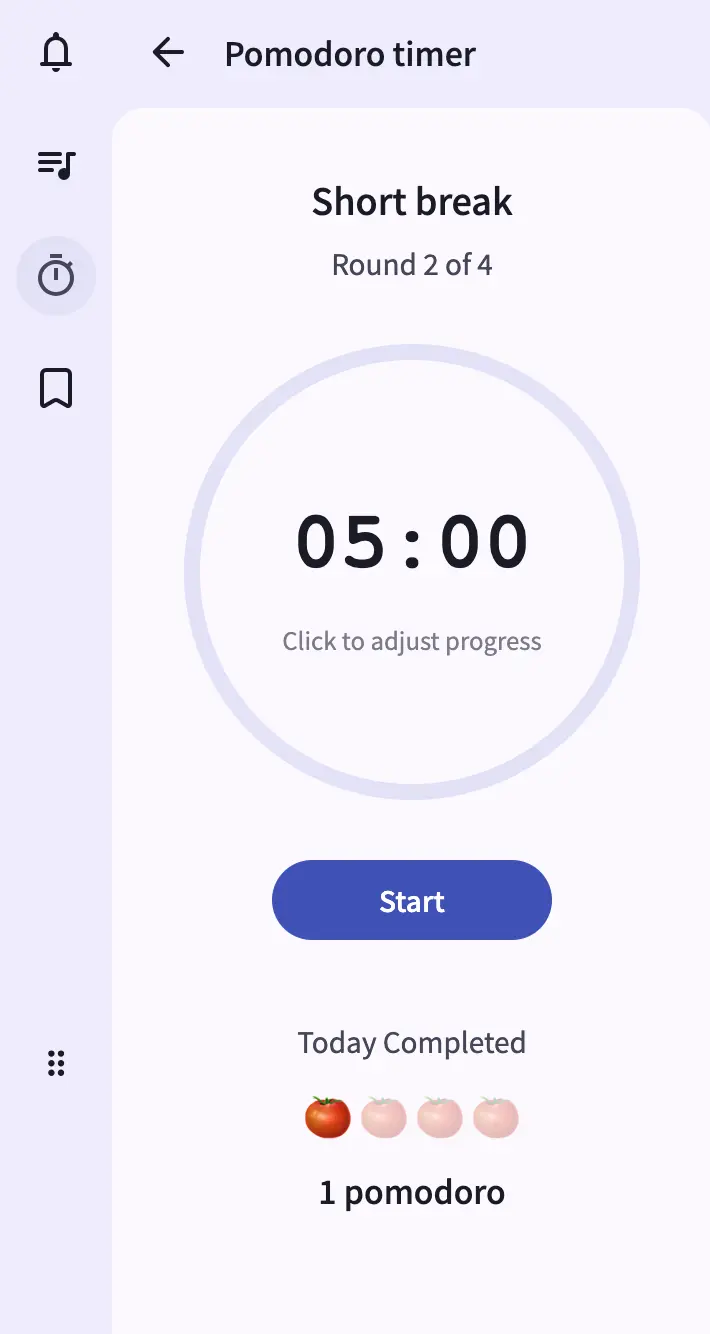
- Timer Pomodoro con anello di progresso circolare — un anello SVG si scarica man mano che la sessione procede, con la fase corrente, il contatore di round e il tempo rimanente al centro. I controlli Avvia, Pausa, Riprendi e Ferma si trovano sotto l'anello.
- Timer regolabile con clic — clicca in qualsiasi punto dell'anello di progresso per regolare il tempo rimanente in su o in giù prima o durante una sessione.
- Statistiche completati oggi — una striscia di pomodori sotto il timer si riempie man mano che completi intervalli di lavoro, con un'etichetta di conteggio. La striscia mostra sempre almeno quattro slot così il layout non salta.
- Segnalibri in gruppi — organizza i collegamenti in gruppi richiudibili; lo stato compresso/espanso di ogni gruppo persiste tra le sessioni.
- Fissa e ordina segnalibri — fissa i collegamenti usati frequentemente in una sezione dedicata in alto e ordina il resto per nome (A–Z) o per ultimo cliccato (più recente per primo).
- Importazione ed esportazione — importa un'esportazione HTML di segnalibri da un browser, o esporta il set di PlainApp allo stesso modo, per backup o migrazione.
Procedura guidata
- Apri la vista Strumenti dal pannello. Ogni strumento si apre in un pannello di contenuto rapido che scorre da destra.
- Avvia una sessione di concentrazione sulla scheda Pomodoro — l'anello inizia a scaricarsi, l'etichetta della fase legge Lavoro e il contatore dei round mostra 1 di N. Metti in pausa, riprendi o ferma con i pulsanti sotto l'anello.
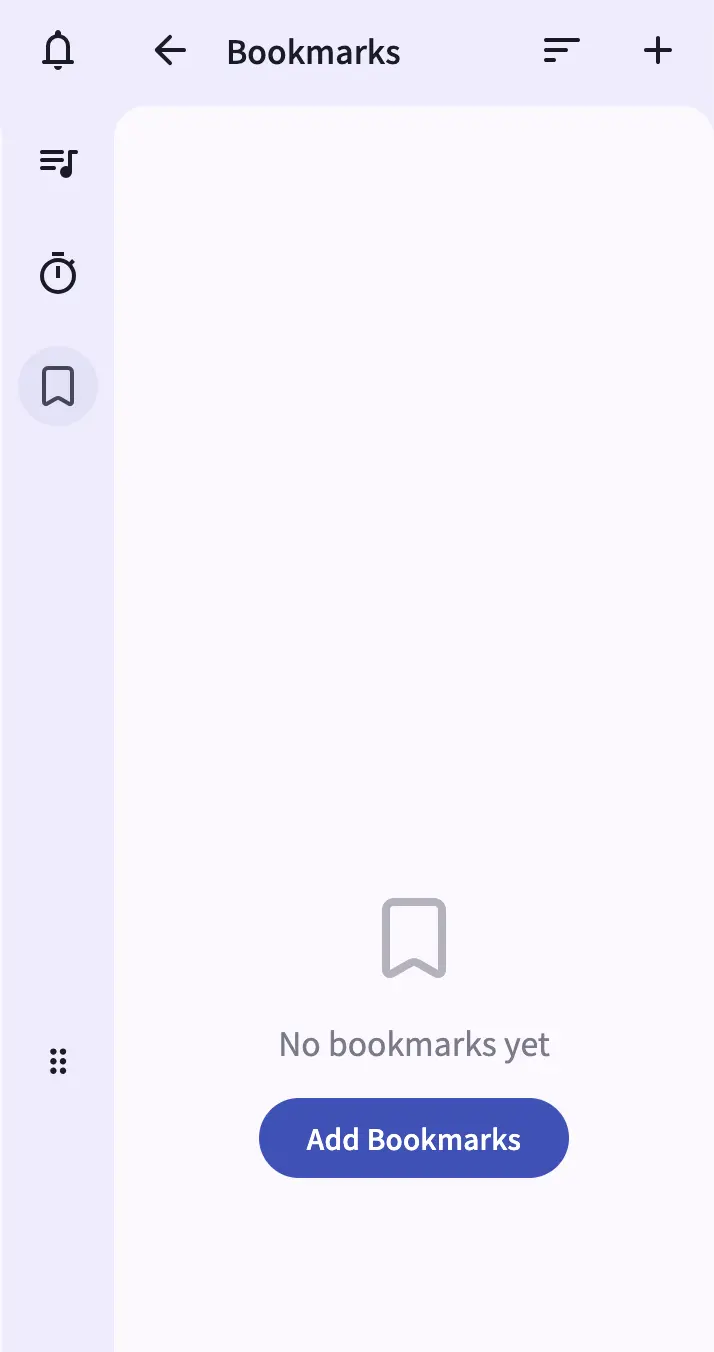
- Aggiungi un segnalibro — apri la scheda Segnalibri e usa l'icona di aggiunta. Scegli Aggiungi segnalibri per creare una nuova voce, o Aggiungi gruppo segnalibri per creare un contenitore per collegamenti correlati.
- Fissa e ordina — usa l'azione di fissaggio su qualsiasi segnalibro per sollevarlo nella sezione fissata, e il menu a discesa di ordinamento per riordinare il resto per nome o per ultimo cliccato.
- Comprimi un gruppo che non ti serve al momento cliccando la sua intestazione — lo stato viene ricordato la prossima volta che apri il pannello.
- Importa o esporta il tuo set di segnalibri dal menu di aggiunta, utile per spostarsi tra dispositivi o tenere un backup.
Suggerimenti e trucchi
- Clicca l'anello del Pomodoro per regolare il tempo: quando una sessione è in esecuzione, clicca sull'anello per spostare il tempo rimanente. Il testo di suggerimento sotto il display del tempo ti dice quando la regolazione è disponibile.
- Controlla l'avviso di notifica: se le notifiche Pomodoro sono abilitate ma il browser manca del permesso, un indicatore di avviso appare accanto al titolo con un menu a discesa che spiega il problema e un pulsante per risolverlo.
- Poiché i segnalibri vivono solo sul pannello web oggi, tratta l'opzione di esportazione come il tuo backup — non c'è una copia Android separata su cui fare affidamento.
Note su privacy e sicurezza
- La dashboard web è servita su HTTPS con un certificato autofirmato, con tutto il traffico ulteriormente cifrato con XChaCha20-Poly1305 al di sopra di TLS.
- La dashboard web è limitata alla tua rete locale — non è raggiungibile da Internet a meno che tu non configuri esplicitamente il port forwarding.
- I segnalibri e lo stato del Pomodoro sono memorizzati sul telefono; il browser è un telecomando per entrambi.
Funzionalità correlate
- Strumenti Integrati su Android — lo stesso Timer Pomodoro, più il Misuratore di Suono e lo Scanner che sono esclusivi del telefono.
- Note Markdown nel Pannello Web — scrivi note più lunghe nel browser con un'anteprima in tempo reale.
- Gestione File nel Pannello Web — il file manager desktop per i volumi di archiviazione del telefono.