
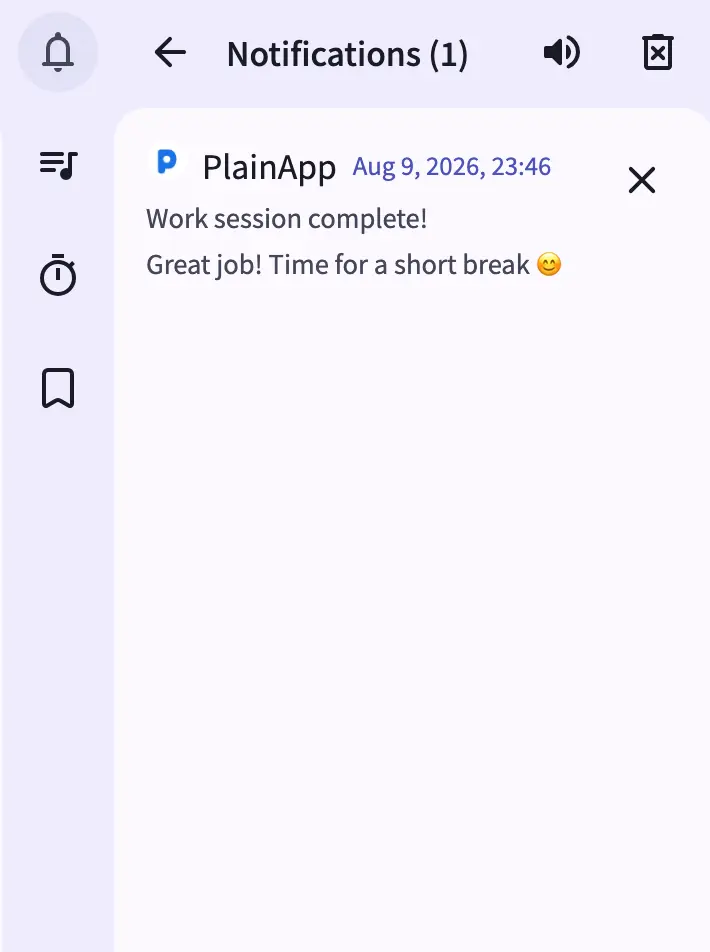
Il pannello Notifiche nel pannello web rispecchia ogni notifica che il tuo telefono riceve, in tempo reale, in qualsiasi browser sulla stessa rete. Aprilo dall'intestazione e ottieni una pila di schede — una per notifica — con l'icona dell'app, titolo, corpo e qualsiasi azione di risposta che l'app sorgente ha esposto.
Poiché il pannello riceve aggiornamenti spinti nel momento in cui una notifica viene creata, aggiornata o eliminata sul telefono, puoi lasciare il telefono in un'altra stanza e comunque gestire messaggi, promemoria e avvisi dal tuo laptop — fino a rispondere in linea, senza nemmeno prendere in mano il telefono.
Funzionalità principali
- Schede notifica in tempo reale — ogni scheda mostra l'icona dell'app sorgente, nome, titolo, corpo e timestamp, aggiornandosi in tempo reale man mano che le notifiche arrivano, cambiano o vengono eliminate sul telefono.
- Risposta in linea — le notifiche di messaggistica che espongono un'azione di risposta (come un messaggio chat) mostrano uno o più pulsanti di risposta; toccane uno per aprire una casella di testo, digitare e inviare — la risposta viene recapitata attraverso l'app sorgente sul telefono.
- Popup desktop + suono — una nuova notifica può attivare sia un popup di notifica desktop che un breve suono, con un controllo del volume direttamente nell'intestazione del pannello.
- Chiudi una o cancella tutto — la X su una scheda chiude solo quella notifica sul telefono; il pulsante di cancellazione dell'intestazione elimina tutto in una volta.
- Indicatore di avviso permessi — se il permesso di ascolto notifiche del telefono non è concesso, appare un'icona di avviso nell'intestazione con un'azione con un clic per risolvere.
Procedura guidata
- Apri il pannello Notifiche dall'intestazione. Elenca ogni notifica corrente, dalla più recente.
- Leggi una scheda — icona dell'app, titolo, corpo e quanto tempo fa è arrivata sono tutti mostrati insieme.
- Rispondi in linea — se una scheda mostra pulsanti di risposta, cliccane uno per aprire la casella di risposta, digita il tuo messaggio e invialo direttamente all'app sorgente.
- Chiudi una scheda cliccando la X — la notifica scompare qui e sul telefono.
- Cancella tutto con il pulsante di cancellazione nell'intestazione quando l'elenco diventa lungo.
- Regola o disattiva il suono con il controllo del volume accanto al pulsante di cancellazione.
Suggerimenti e trucchi
- Clicca l'icona dell'app di una notifica per espandere una vista dettagli grezzi — utile se stai debugando perché una particolare azione di risposta non appare.
- Se appare l'icona di avviso nell'intestazione, cliccica — ti dice esattamente quale permesso manca e offre un pulsante per aprire la schermata delle impostazioni giusta.
- Tieni il pannello aperto in una scheda del browser fissata mentre lavori; le nuove notifiche appaiono con un popup e un suono senza che tu debba controllare.
Note su privacy e sicurezza
- La dashboard web è servita su HTTPS con un certificato autofirmato, con tutto il traffico ulteriormente cifrato con XChaCha20-Poly1305 al di sopra di TLS.
- La dashboard web è limitata alla tua rete locale — non è raggiungibile da Internet a meno che tu non configuri esplicitamente il port forwarding.
- Il contenuto delle notifiche viene trasmesso direttamente dal telefono al tuo browser; nessun servizio di push di terze parti è coinvolto.
Funzionalità correlate
- Chat P2P Crittografata nel Pannello Web — una superficie di chat separata per messaggi diretti tra dispositivi PlainApp.
- SMS e Messaggi nel Pannello Web — la vista conversazione completa per SMS, distinta dallo specchio notifiche.
- Gestione File nel Pannello Web — lo stesso pattern di push in tempo reale applicato al file system del dispositivo.