
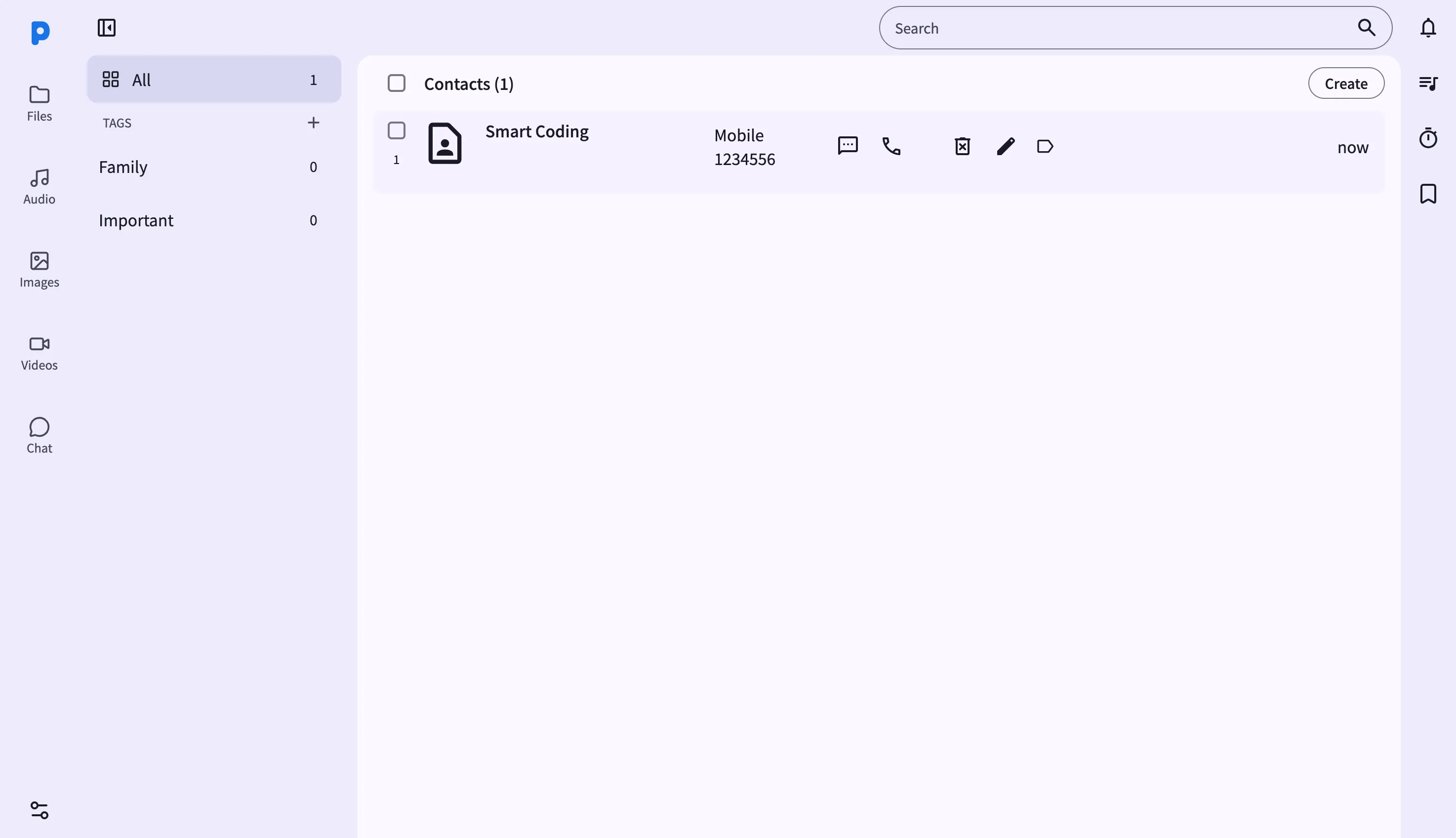
La vista Contatti nel pannello web è l'unico posto in cui PlainApp ti permette di gestire la rubrica del tuo telefono — non c'è una schermata equivalente sul telefono stesso. Apri il pannello in qualsiasi browser sulla stessa rete Wi-Fi e ogni contatto appare in un elenco scorrevole con la sua foto, numeri di telefono, email, indirizzi, siti web e qualsiasi etichetta personalizzata che hai applicato.
Poiché il pannello comunica con il provider di contatti del telefono tramite una connessione locale crittografata, ogni lettura e scrittura avviene sul dispositivo reale. Chiamare un numero dal browser non apre un link "tel:" sul tuo computer — dice al telefono di effettuare la chiamata da solo, quindi la chiamata viene effettuata sulla tua linea cellulare reale mentre componi dalla tastiera.
Funzionalità principali
- Dettagli completi del contatto, non solo nome e numero — ogni riga si espande per mostrare ogni numero di telefono, email, indirizzo fisico, sito web, handle IM ed evento (come un compleanno) memorizzato per quel contatto.
- Chiama direttamente dal browser — clicca l'icona di chiamata accanto a qualsiasi numero di telefono e PlainApp dice al telefono di comporlo immediatamente, senza finestra di dialogo, con un indicatore di caricamento su quel numero fino alla connessione della chiamata.
- Invia SMS dal browser — clicca l'icona del messaggio accanto a un numero per aprire una finestra di composizione e inviare un testo tramite la SIM del telefono.
- Etichettatura in blocco ed eliminazione in blocco — seleziona più contatti (o usa "seleziona tutto" su un risultato di ricerca che si estende su più pagine) per etichettarli o eliminarli in un'unica azione.
- Crea e modifica contatti — la stessa finestra gestisce nuovi contatti e modifiche, scrivendo direttamente al provider di contatti del telefono così altre app sul dispositivo vedono immediatamente il cambiamento.
- Cerca in tutta la rubrica — la casella di ricerca filtra per nome, numero o altri campi mentre digiti, con paginazione per elenchi di contatti grandi.
Procedura guidata
- Apri la pagina Contatti dalla barra laterale del pannello. L'elenco si carica con il conteggio totale dei contatti mostrato in alto.
- Cerca — digita un nome o numero nella casella di ricerca; l'elenco si filtra mentre digiti.
- Chiama o scrivi — accanto a qualsiasi numero di telefono, clicca l'icona di chiamata per far comporre il telefono, o l'icona del messaggio per comporre un SMS.
- Seleziona più contatti — usa le checkbox (Shift+clic per un intervallo) per etichettare in blocco o eliminare in blocco.
- Crea un contatto — clicca Crea nella barra superiore, compila il modulo e salva. Il nuovo contatto viene scritto immediatamente nel provider di contatti del telefono.
- Modifica un contatto — apri l'azione di modifica su qualsiasi riga per aggiornare i suoi dettagli nello stesso modulo usato per creare contatti.
Suggerimenti e trucchi
- Usa "seleziona tutto" quando la tua ricerca corrisponde a più contatti di quanti ne stiano in una pagina — seleziona ogni contatto corrispondente, non solo quelli visibili, prima di etichettare o eliminare in blocco.
- Le chiamate vengono effettuate dal telefono, quindi si applicano le normali tariffe del tuo operatore e la tua SIM — il browser è solo il telecomando.
- Etichetta i contatti allo stesso modo in cui etichetti file o note; l'elenco delle etichette è condiviso tra i tipi di dati di PlainApp, quindi un'etichetta "Lavoro" può raggruppare contatti insieme a note o file correlati.
Note su privacy e sicurezza
- La dashboard web è servita su HTTPS con un certificato autofirmato, con tutto il traffico ulteriormente cifrato con XChaCha20-Poly1305 al di sopra di TLS.
- La dashboard web è limitata alla tua rete locale — non è raggiungibile da Internet a meno che tu non configuri esplicitamente il port forwarding.
- Modifiche, chiamate e messaggi vengono inviati ai provider di contatti e telefonia del telefono stesso — non c'è una rubrica cloud o un registro delle chiamate coinvolto.
Funzionalità correlate
- SMS e Messaggi nel Pannello Web — la vista conversazione completa in cui si apre l'icona del messaggio.
- Gestione File nel Pannello Web — naviga nell'archiviazione del telefono dallo stesso pannello.
- Chat P2P Crittografata su Android — un altro modo per raggiungere le persone direttamente da PlainApp.