
La vista de Espejo de Pantalla en el panel web renderiza la pantalla de tu teléfono Android en una pestaña del navegador — y es el único lugar donde esta función tiene una interfaz de usuario real. En el lado del teléfono no hay una pantalla dedicada de Espejo de Pantalla; un servicio en segundo plano comienza a transmitir tan pronto como inicias una sesión desde el navegador, y todos los controles viven aquí.
Como la transmisión se decodifica con WebCodecs y se pinta en un <canvas>, la página debe servirse en un contexto seguro (HTTPS o localhost). El servidor local de PlainApp ya cumple este requisito — pero si de alguna manera has cargado el panel a través de HTTP plano en una dirección que no sea localhost, la página muestra un mensaje de necesita HTTPS con un enlace a la URL segura en lugar de intentar iniciar la transmisión.
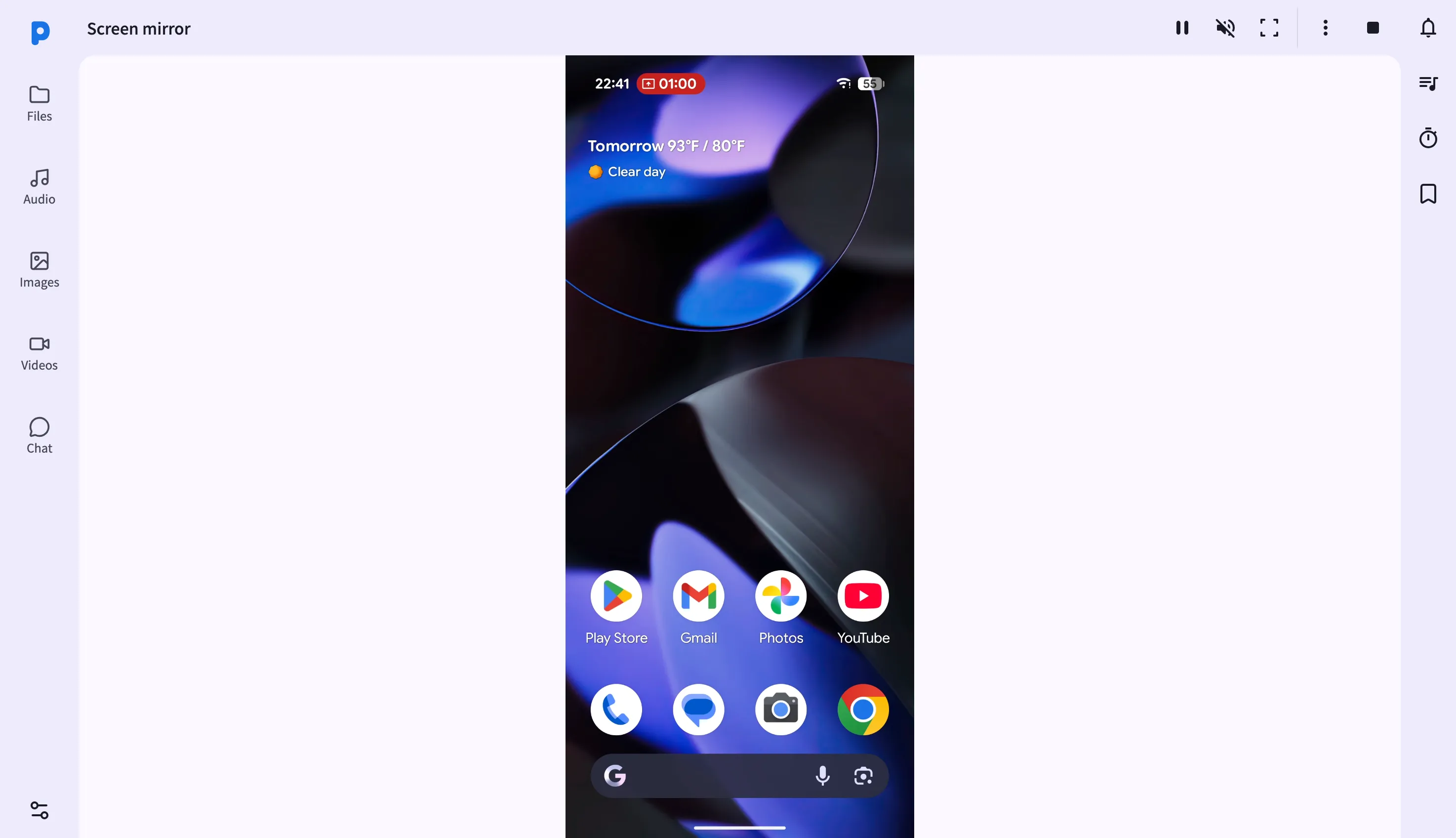
Capacidades principales
- Lienzo espejo en vivo — los fotogramas se decodifican con WebCodecs y se pintan en un elemento
<canvas>. Sin plugin, sin cliente nativo — solo el navegador. - Control remoto completo — una vez que el control está habilitado, los clics, arrastres y desplazamientos en el lienzo se traducen en toques reales, pulsaciones largas, deslizamientos y desplazamientos en el teléfono, normalizados a las coordenadas reales de la pantalla. Botones dedicados envían Atrás, Inicio y Recientes.
- Modo pantalla completa — expande el lienzo para llenar la pantalla; presiona
Esc(o el interruptor de la barra de herramientas) para salir. - Modos de calidad HD / Suave — cambia la calidad a mitad de sesión: HD prioriza la nitidez, Suave intercambia resolución por menor latencia en Wi-Fi congestionado.
- Captura de pantalla — un clic descarga un
.pngdel fotograma actual. - Grabación de sesión — graba el lienzo localmente en un archivo de video, con un temporizador de grabación en ejecución en la barra de herramientas.
- Espejo de audio — solicita paso de audio desde el teléfono y silencia/activa el sonido de forma independiente en el navegador.
- Reiniciar y pausar — pausa la transmisión para dejar de consumir ancho de banda sin finalizar la sesión, o reinicia el servicio de espejo del teléfono si se cuelga.
Guía paso a paso
- Abre la página de Espejo de Pantalla desde la barra lateral del panel. Si el teléfono no está actualmente reflejando, haz clic en Iniciar para solicitar que el teléfono comience a transmitir.
- Ve el espejo en vivo — una vez que el teléfono concede el permiso de captura de pantalla, los fotogramas aparecen en el lienzo en uno o dos segundos.
- Activa el control remoto desde la barra de herramientas, luego haz clic, arrastra o desplázate en el lienzo para interactuar con el teléfono como si lo estuvieras sosteniendo — además de botones dedicados Atrás/Inicio/Recientes.
- Cambia a pantalla completa haciendo clic en el botón de pantalla completa; presiona
Escpara volver al diseño del panel. - Cambia la calidad con el interruptor HD/Suave en la barra de herramientas — el cambio surte efecto en el siguiente fotograma clave.
- Captura una captura de pantalla o inicia una grabación desde la barra de herramientas, y Detén cuando hayas terminado para finalizar la sesión.
Consejos y trucos
- Silencia el audio desde la barra de herramientas si estás reflejando en un espacio compartido — solo afecta a tu navegador, no al altavoz del teléfono.
- Pausa sin desconectar haciendo clic en el botón de reproducción/pausa — útil cuando necesitas leer una pantalla estática sin consumir ancho de banda en actualizaciones.
- Reinicia la aplicación desde la barra de herramientas si el servicio de espejo en el teléfono se ha colgado — esto lo reinicia sin reiniciar el teléfono.
- Las coordenadas del control remoto se normalizan a la resolución real del video, por lo que el control sigue alineado correctamente incluso si has redimensionado la ventana del navegador o has ido a pantalla completa.
Notas de privacidad y seguridad
- El panel web se sirve sobre HTTPS con un certificado autofirmado, con todo el tráfico además cifrado con XChaCha20-Poly1305 por encima de TLS.
- El panel web se limita a tu red local — no es accesible desde Internet a menos que configures explícitamente el reenvío de puertos.
- La API WebCodecs requiere este contexto seguro — la página muestra un mensaje de necesita HTTPS si alguna vez falta.
- La entrada del control remoto solo se acepta mientras lo has habilitado explícitamente para la sesión — cerrar o detener el espejo lo revoca inmediatamente.
Funciones relacionadas
- Fotos, Videos y Música en el Panel Web — explora archivos multimedia en lugar de una pantalla en vivo.
- Gestión de Archivos en el Panel Web — obtén capturas de pantalla y grabaciones en tu ordenador.
- Gestor de Aplicaciones en el Panel Web — otra forma de gestionar el teléfono de forma remota desde un navegador.