
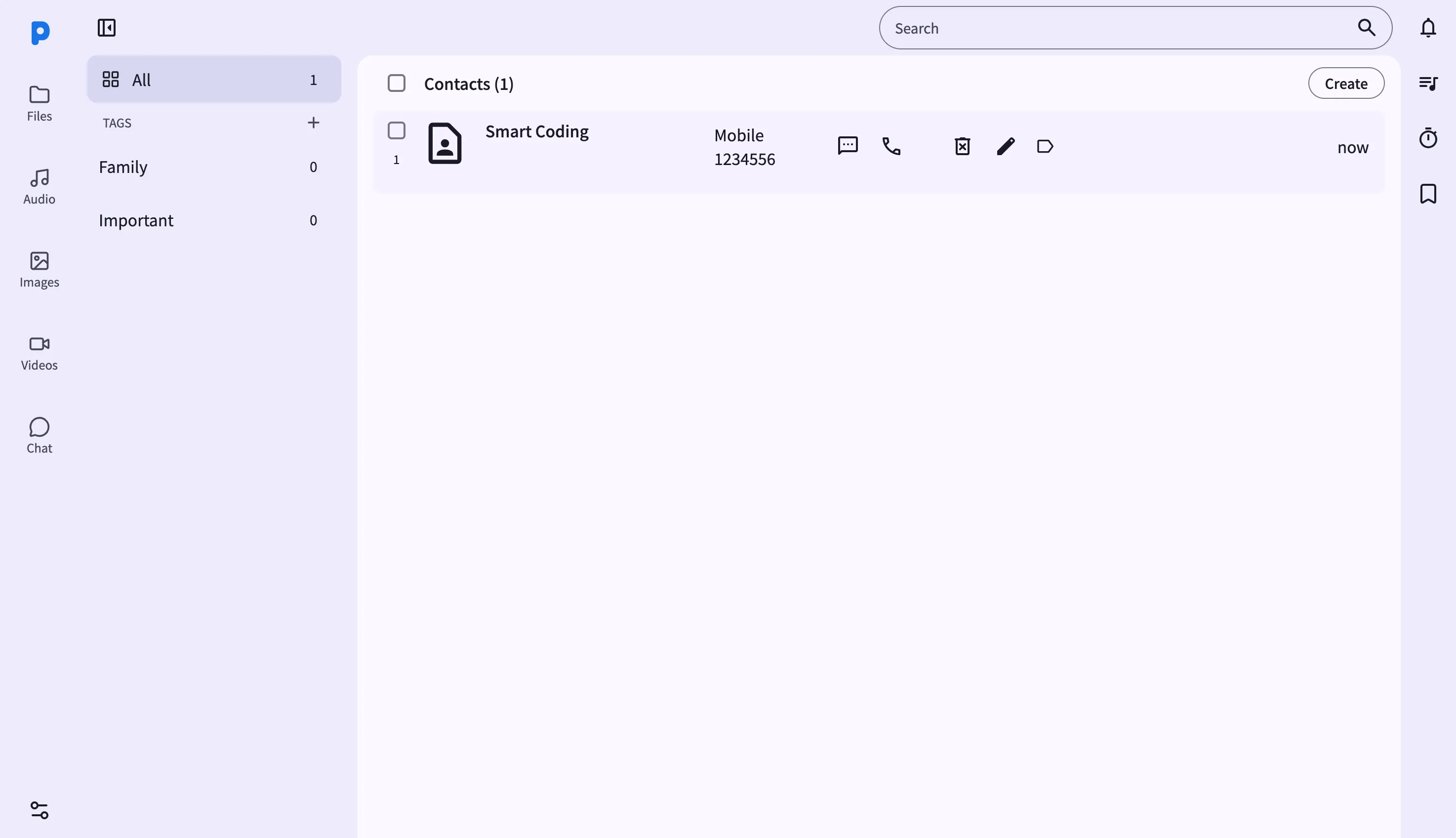
La vista de Contactos en el panel web es el único lugar donde PlainApp te permite gestionar la agenda de contactos de tu teléfono — no hay una pantalla equivalente en el propio teléfono. Abre el panel en cualquier navegador en la misma red Wi-Fi y cada contacto aparece en una lista desplazable con su foto, números de teléfono, correos electrónicos, direcciones, sitios web y cualquier etiqueta personalizada que hayas aplicado.
Como el panel se comunica con el proveedor de contactos del propio teléfono a través de una conexión local cifrada, cada lectura y escritura ocurre en el dispositivo real. Llamar a un número desde el navegador no abre un enlace "tel:" en tu ordenador — le indica al teléfono que realice la llamada él mismo, por lo que la llamada sale por tu línea celular real mientras marcas desde el teclado.
Capacidades principales
- Detalles completos de contacto, no solo nombre y número — cada fila se expande para mostrar todos los números de teléfono, correos electrónicos, direcciones físicas, sitios web, identificadores de mensajería instantánea y eventos (como un cumpleaños) almacenados para ese contacto.
- Llama directamente desde el navegador — haz clic en el icono de llamada junto a cualquier número de teléfono y PlainApp le indica al teléfono que marque inmediatamente, sin ventana emergente de marcador, con un indicador de carga en ese número hasta que la llamada se conecte.
- Envía SMS desde el navegador — haz clic en el icono de mensaje junto a un número para abrir una ventana de redacción y enviar un texto a través de la SIM del teléfono.
- Etiquetado masivo y eliminación masiva — marca varios contactos (o usa "seleccionar todo" en un resultado de búsqueda que abarca varias páginas) para etiquetarlos o eliminarlos en una sola acción.
- Crear y editar contactos — el mismo modal maneja tanto contactos nuevos como ediciones, escribiendo directamente en el proveedor de contactos del teléfono para que otras aplicaciones en el dispositivo vean el cambio de inmediato.
- Búsqueda en toda la agenda — el cuadro de búsqueda filtra por nombre, número u otros campos mientras escribes, con paginación para listas grandes de contactos.
Guía paso a paso
- Abre la página de Contactos desde la barra lateral del panel. La lista se carga con el número total de contactos mostrado en la parte superior.
- Busca — escribe un nombre o número en el cuadro de búsqueda; la lista se filtra mientras escribes.
- Llama o envía un mensaje — junto a cualquier número de teléfono, haz clic en el icono de llamada para que el teléfono marque, o en el icono de mensaje para redactar un SMS.
- Selecciona varios contactos — usa las casillas de verificación (Mayús + clic para un rango) para etiquetar o eliminar en masa.
- Crea un contacto — haz clic en Crear en la barra superior, completa el formulario y guarda. El nuevo contacto se escribe en el proveedor de contactos del teléfono de inmediato.
- Edita un contacto — abre la acción de edición en cualquier fila para actualizar sus detalles en el mismo formulario utilizado para crear contactos.
Consejos y trucos
- Usa "seleccionar todo" cuando tu búsqueda coincida con más contactos de los que caben en una página — selecciona todos los contactos coincidentes, no solo los visibles, antes de etiquetar o eliminar en masa.
- Las llamadas las realiza el teléfono, por lo que las tarifas normales del operador y tu SIM aplican — el navegador es solo el control remoto.
- Etiqueta los contactos de la misma manera que etiquetas archivos o notas; la lista de etiquetas se comparte entre los tipos de datos de PlainApp, por lo que una etiqueta "Trabajo" puede agrupar contactos junto con notas o archivos relacionados.
Notas de privacidad y seguridad
- El panel web se sirve sobre HTTPS con un certificado autofirmado, con todo el tráfico además cifrado con XChaCha20-Poly1305 por encima de TLS.
- El panel web se limita a tu red local — no es accesible desde Internet a menos que configures explícitamente el reenvío de puertos.
- Las ediciones, llamadas y mensajes se envían a los proveedores de contactos y telefonía del propio teléfono — no hay una agenda de contactos ni un registro de llamadas en la nube.
Funciones relacionadas
- SMS y Mensajes en el Panel Web — la vista de conversación completa a la que abre el icono de mensaje.
- Gestión de Archivos en el Panel Web — explora el almacenamiento del teléfono desde el mismo panel.
- Chat P2P Cifrado en Android — otra forma de contactar personas directamente desde PlainApp.